IT之家 1 月 14 日消息,科技媒体 Windows Latest 今天(1 月 14 日)发布博文,报道称微软面向 Windows 11 25H2 和 24H2 用户,推送 2026 年首个累积更新 KB5074109,用户安装后版本号升至 Build 26200.7623 和 26100.7623。
体积方面,由于本次累积更新包含 Phi 等 AI 模型,因此本次更新包大小约为 4GB,且微软无差别推送,意味着即便不是 Windows 11 AI+ PC,也需要下载完整更新。
IT之家援引博文介绍,Windows 11 25H2 和 24H2 Build 26x00.7623 更新主要包含以下内容:
一、任务栏出现 Share with Copilot
用户将鼠标悬停在任务栏上打开的应用窗口后,将看到一个分享给 Copilot(Share with Copilot)的选项,可以快速与 Copilot 开始新的对话,并使用 Copilot Vision 扫描、分析并深入了解该应用当时在您的屏幕上显示的内容。
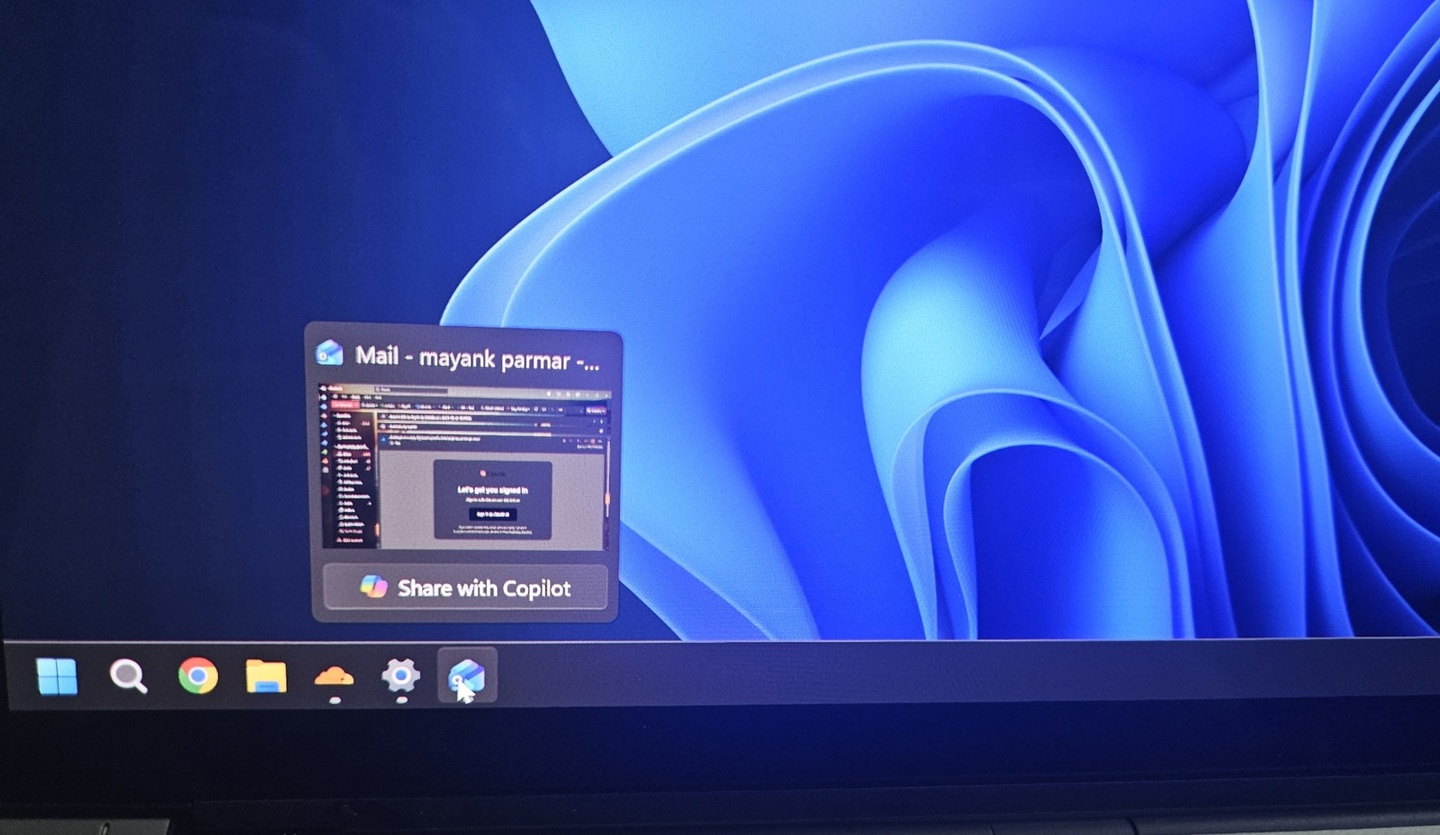
此功能利用了一个新的 Windows API,该 API 用于 Teams 等通信应用。在最近的 Windows 版本中,微软进行了一项更改,让该 API 也能与聊天机器人配合使用。
这意味着 OpenAI 也可以使用该 API 将“与 ChatGPT 分享”添加到任务栏,但问题在于该 API 需要获得微软的特别批准。
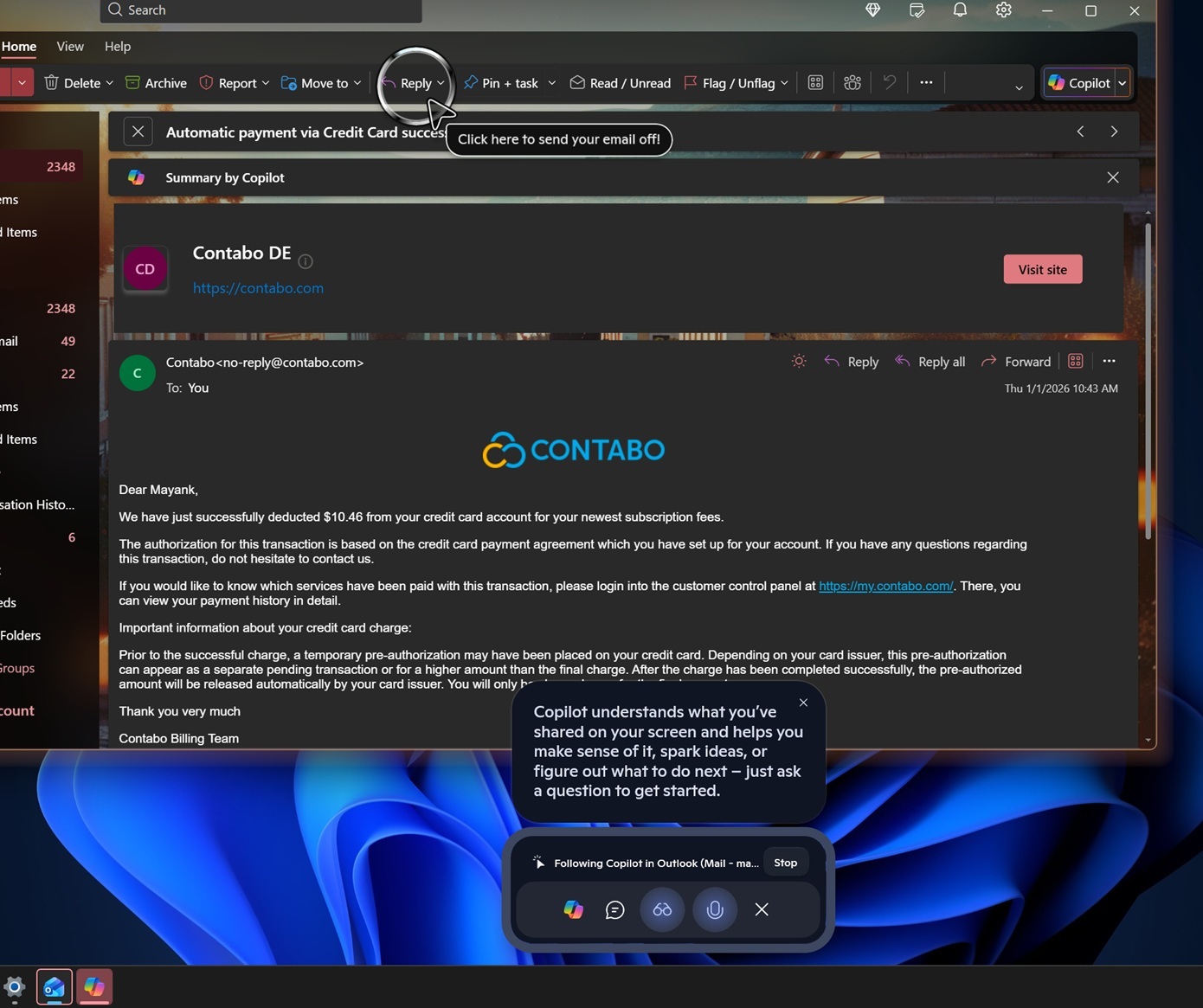
安装 Windows 11 KB5074109 后,用户就可以与 Copilot 共享已打开应用的屏幕并提出问题。例如,如果用户打开 Outlook 并开始共享屏幕,可以询问 Copilot 如何回复此电子邮件或如何将电子邮件移动到另一个文件夹。
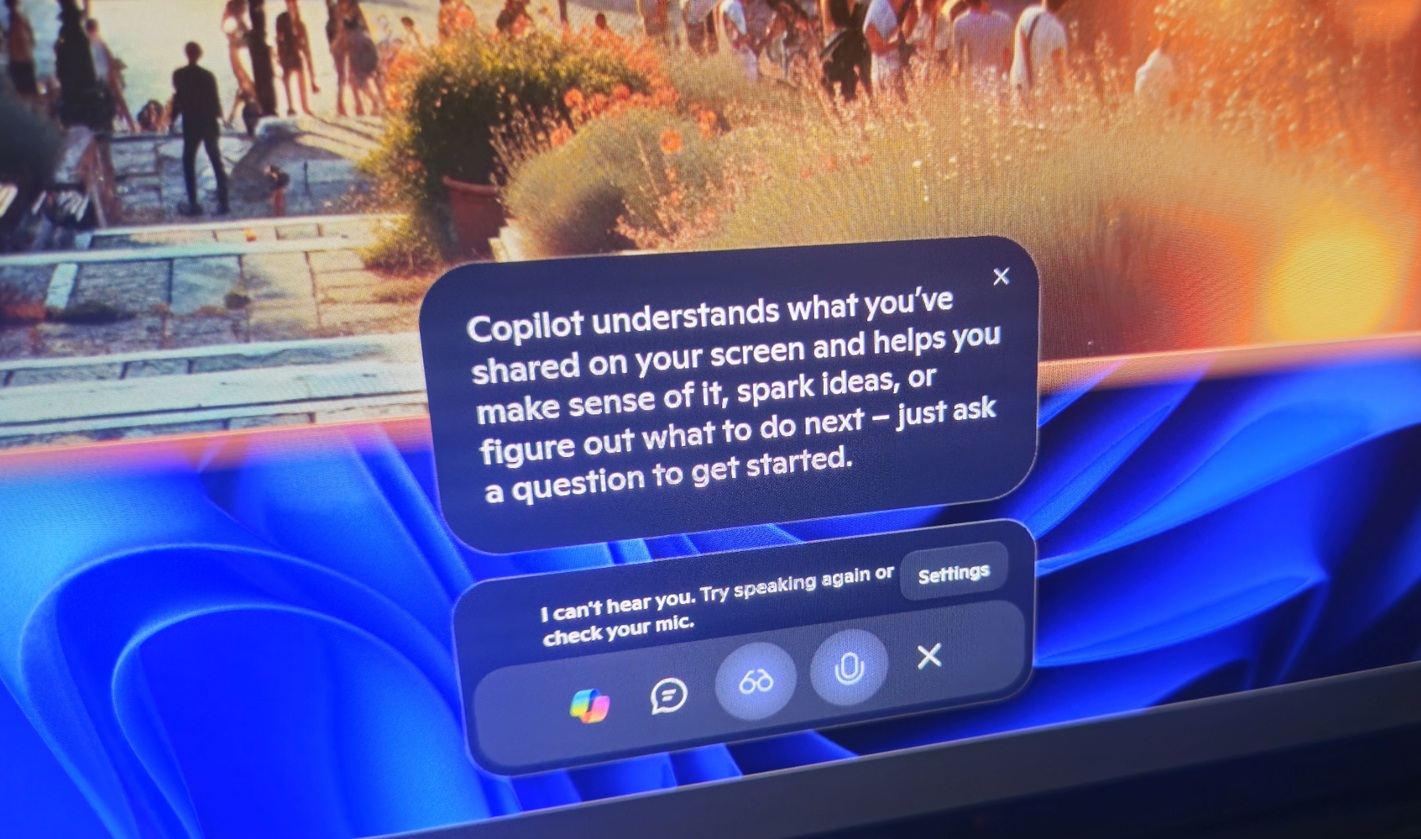
Copilot 会显示一个 AI 光标图标,高亮显示屏幕上您应该点击的位置,但它无法代表您执行操作。
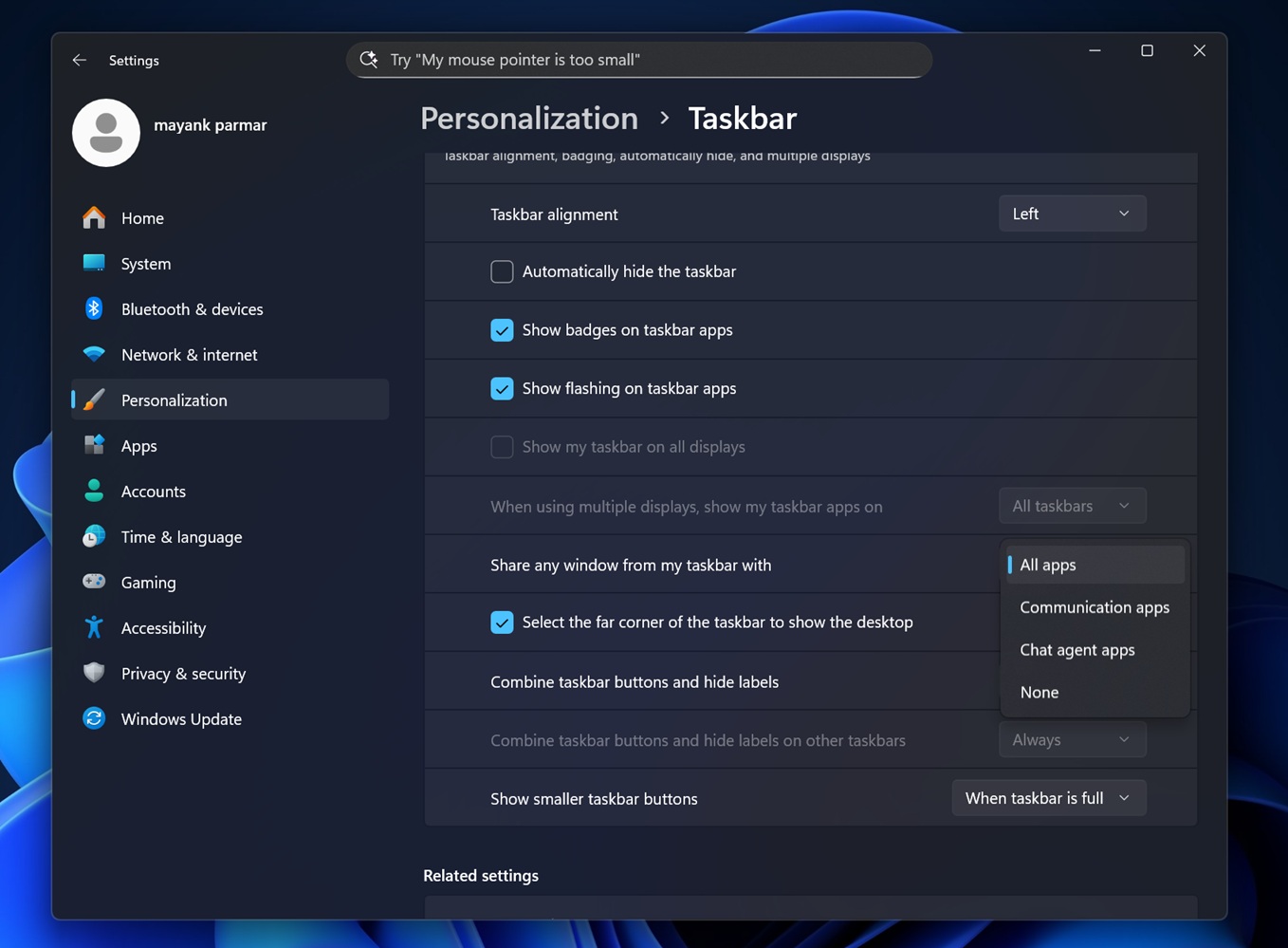
用户如果想要关闭该功能,可以前往“设置”>“系统” >“任务栏”> “任务栏行为”中将其关闭,并将“从我的任务栏共享任何窗口”更改为“无”或“通信应用”。
二、文件资源管理器中启用“推荐”部分
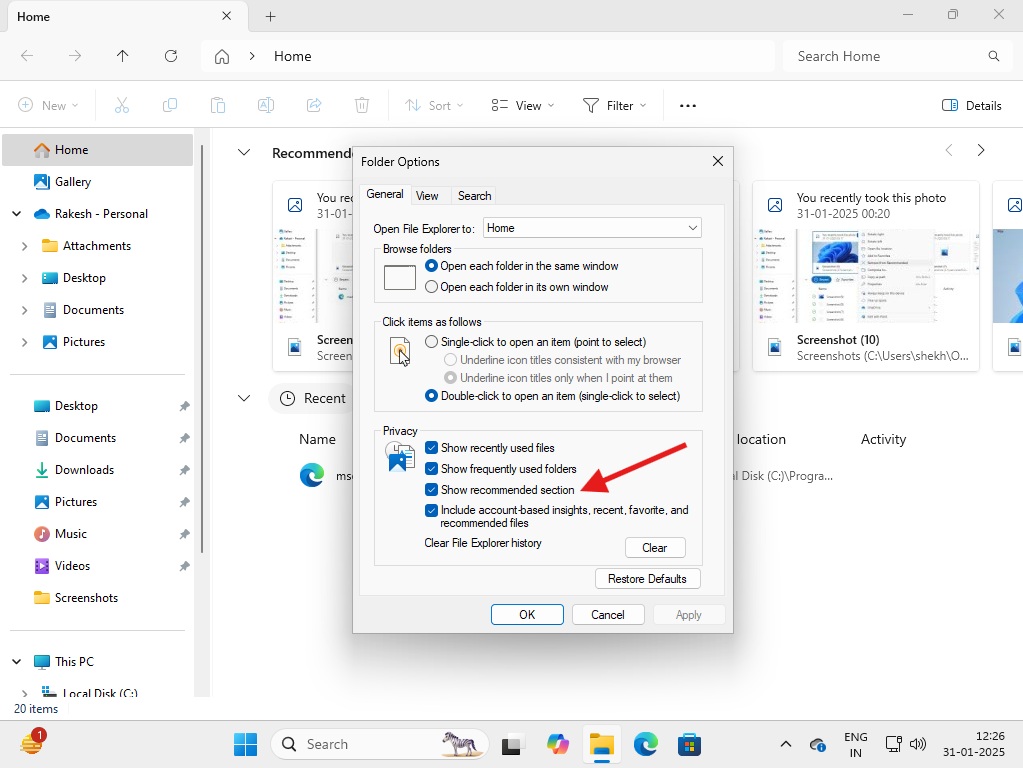
Windows 11 用户安装 KB5074109 后,可以在文件资源管理器的“主页”选项卡中看到“推荐”版块,位于“最近”、“收藏夹”和“共享”版块上方。
从某种意义上说,该功能类似于“最近”部分,但它优先显示您经常使用或最近下载的文件,而不仅仅是您最近打开的任何文件。
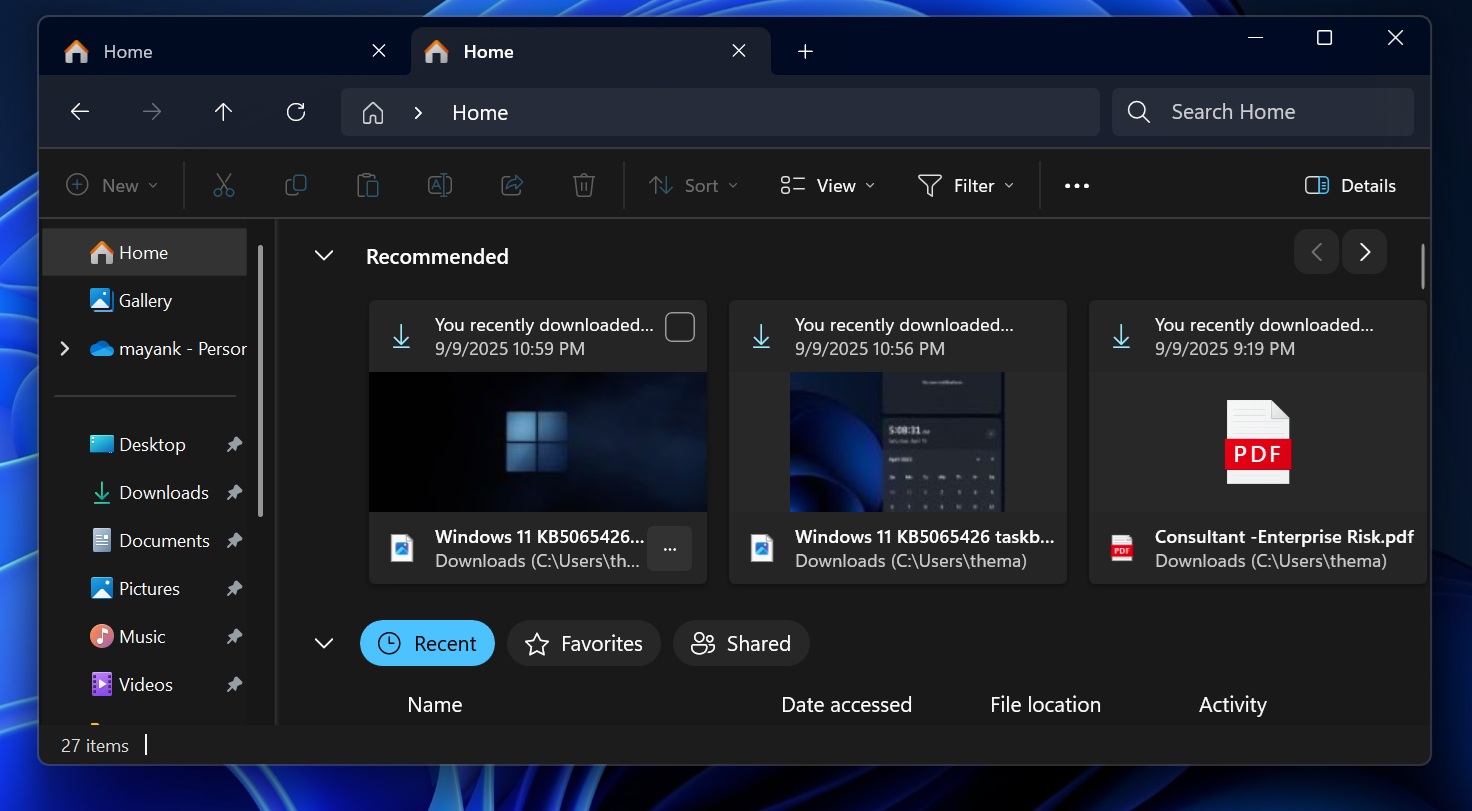
推荐订阅源仅在用户登录 Microsoft 账户后有效。要启用此功能,请打开文件资源管理器,单击“选项”,然后启用“推荐”。
三、高级设置
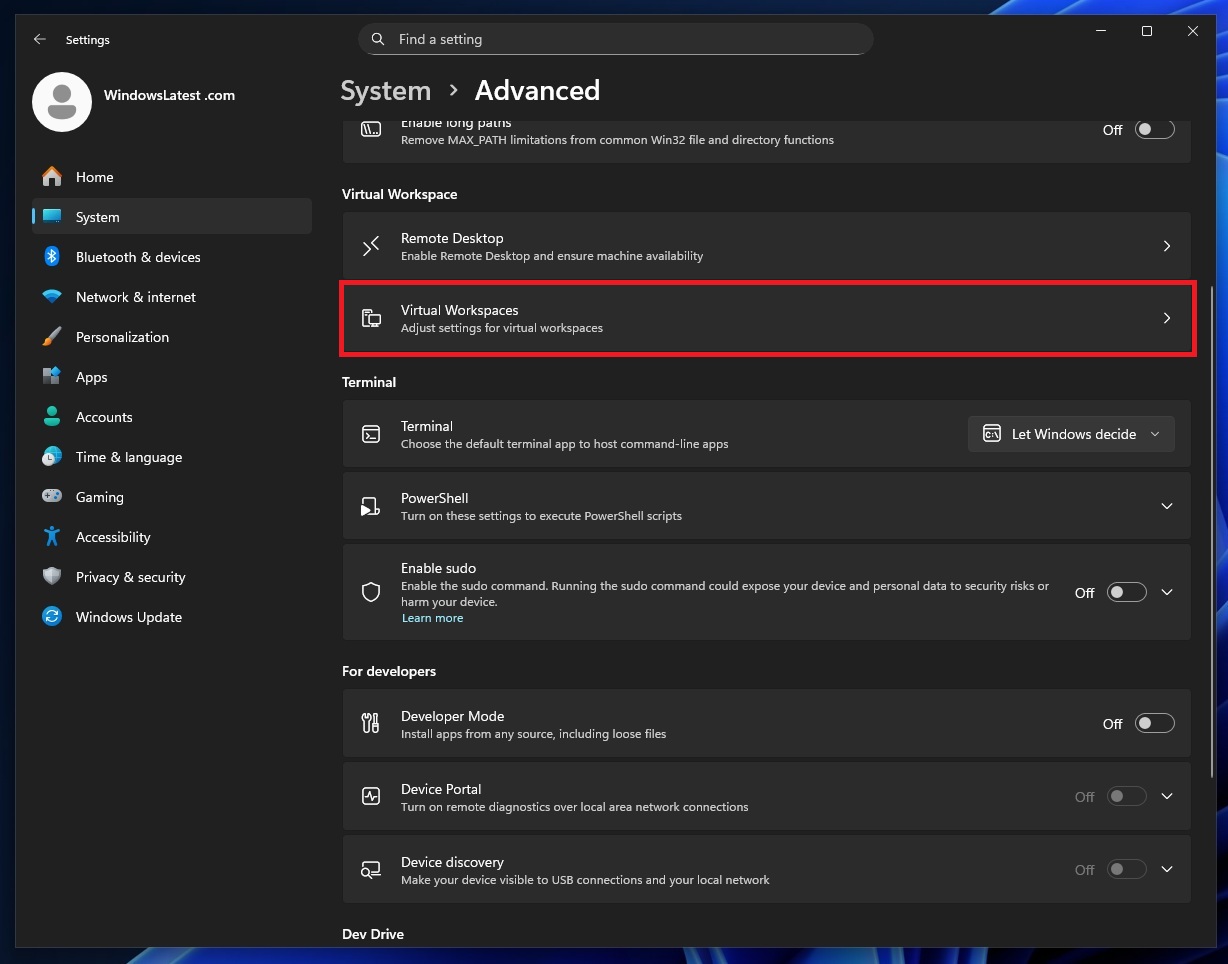
微软允许用户从“设置” > “系统” >“高级设置”管理高级功能,例如沙盒、虚拟工作区和 Hyper-V 等环境。
四、文件管理器深色模式
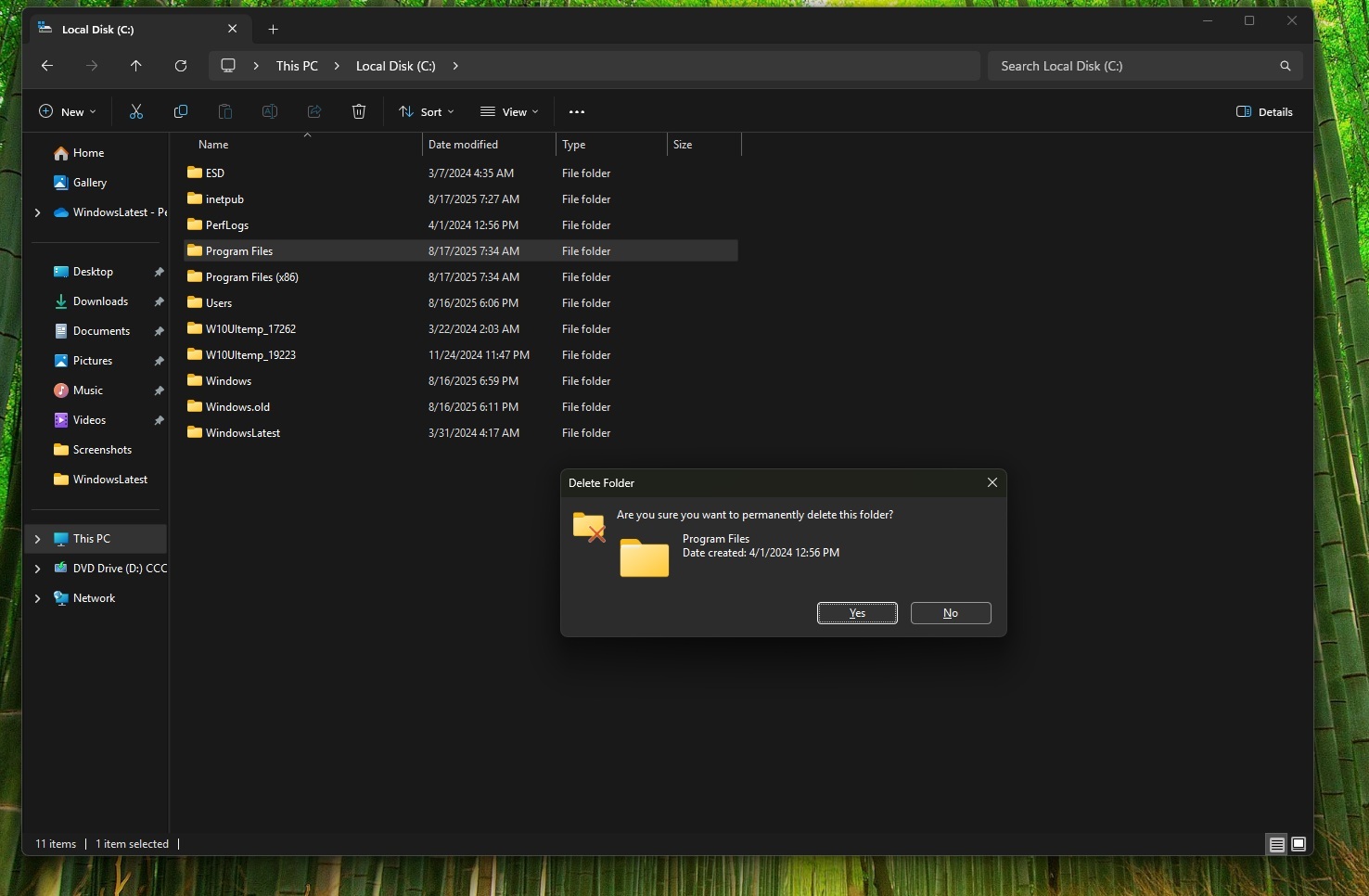
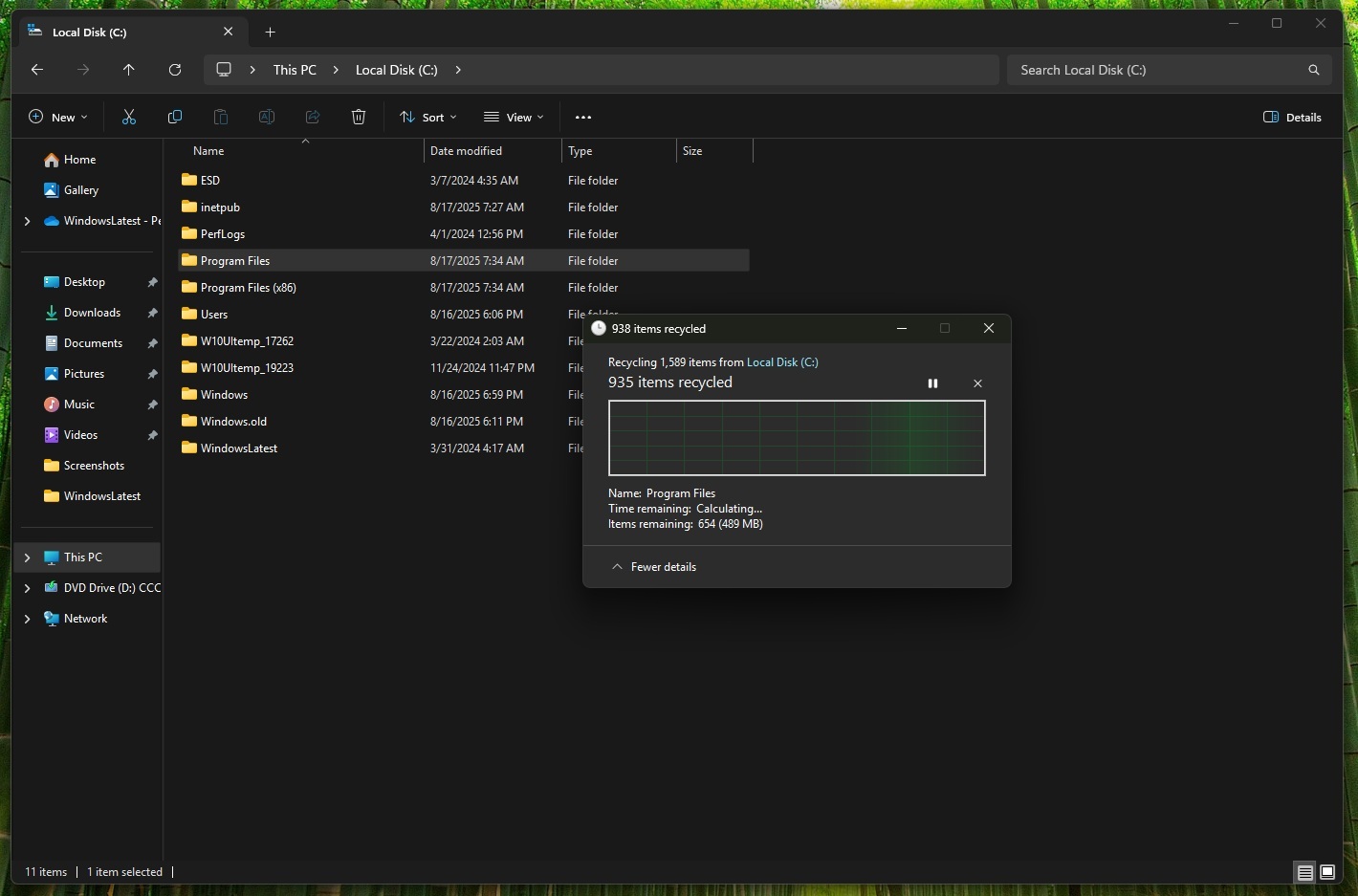
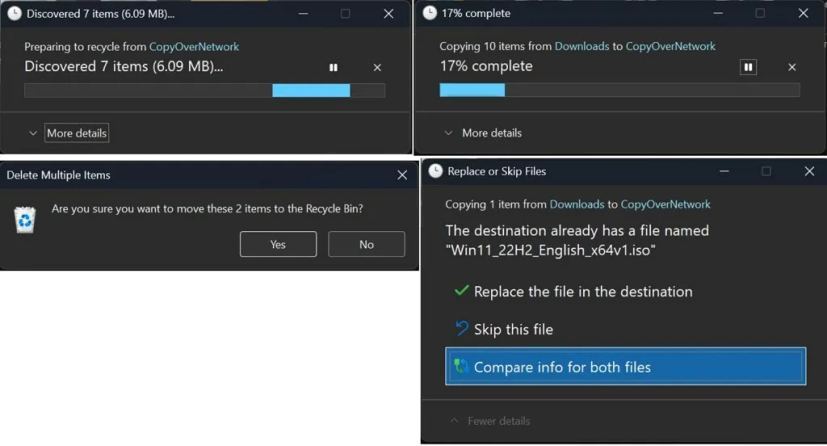
本次更新最直观的改进,在于统一视觉体验。微软终于将深色模式(Dark Mode)扩展到了文件资源管理器的“传统对话框”中。
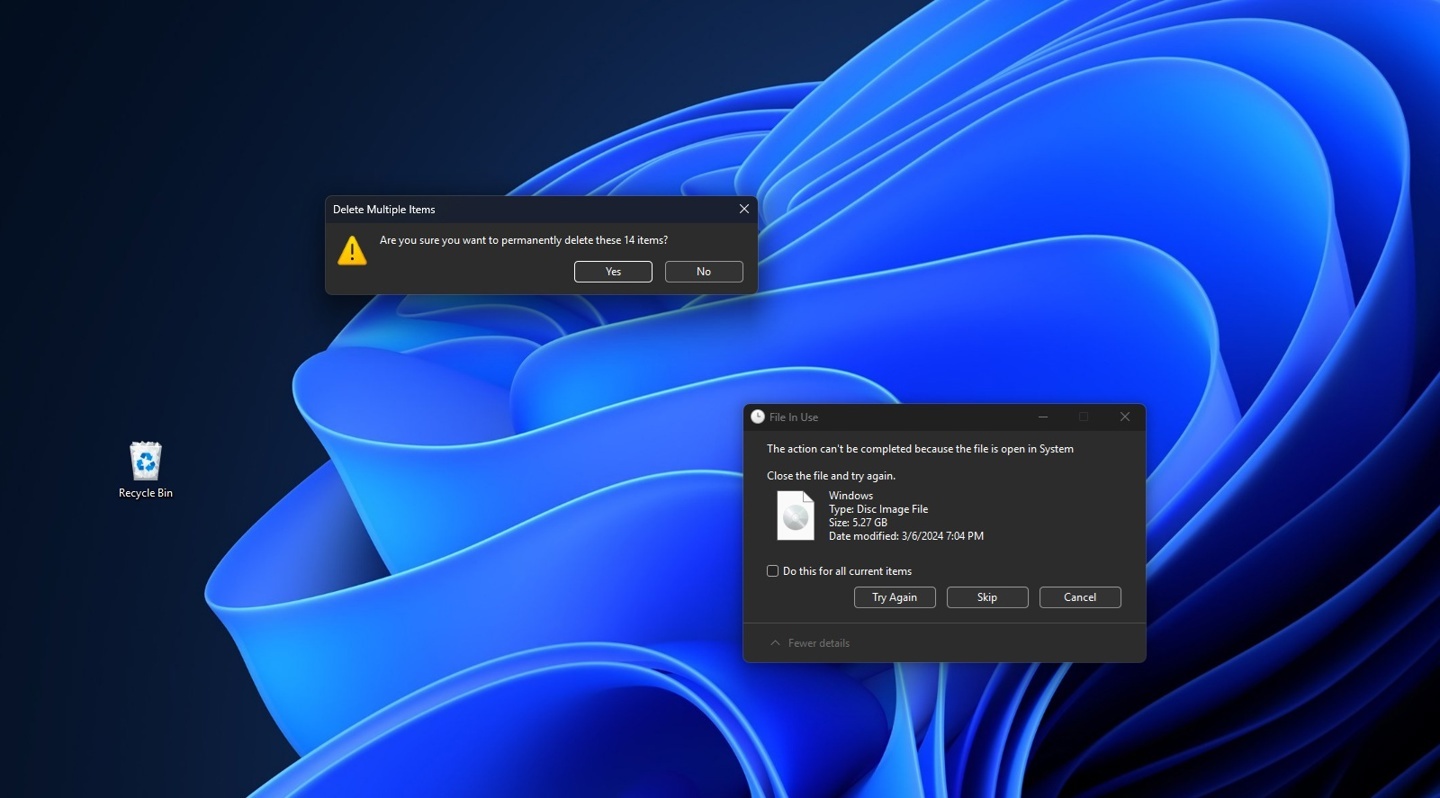
对于深色模式用户而言,本次更新解决了文件资源管理器中长期存在的视觉割裂问题。微软重新设计了复制、移动、确认及删除等对话框的 UI,让其能正确跟随系统深色主题,消除了以往操作时突然出现的白色弹窗。IT之家附上相关图片如下:
微软还调整了搜索界面的 UI 高度,让其与开始菜单的高度完美对齐,进一步提升了视觉协调性。
五、所有掌上设备现已支持全屏体验
微软在此次更新中大幅扩展了游戏掌机的全屏体验(FSE)。该功能此前仅限于华硕 ROG Ally 系列,现已支持更多 Windows 11 掌机设备。
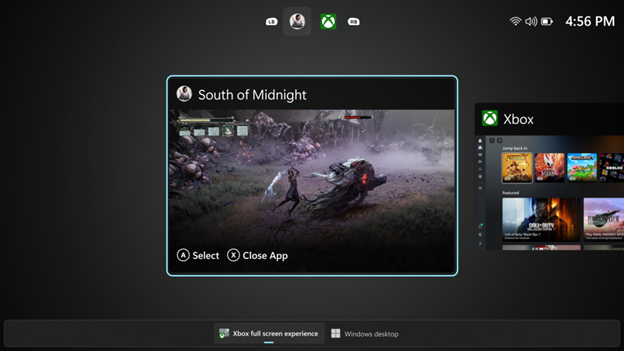
新版 FSE 为打造类主机般的沉浸感,采用了简洁无干扰的 Xbox 应用界面,并能自动最小化后台任务,进而提升游戏运行的流畅度与响应速度。
用户只需在“设置 > 游戏”中将 Xbox 设为默认主应用即可开启,系统还允许设备开机直接进入该模式,让掌机玩家能更快进入游戏状态。
六、优化性能
微软在本次更新中提高了某些游戏或应用程序的性能,在高分辨率显示器上启动游戏时将不再出现卡顿现象。