只要在亚马逊上快速浏览一下,你就能找到一系列配件,让你的Apple TV使用体验更上一层楼。例如,蓝牙键盘可以让你在搜索喜爱节目的名称时不必一次次按遥控器。而降噪耳塞则非常适合在不想打扰室友时进行私人聆听。
虽然外接设备确实是实用的升级,但真正让Apple TV大放异彩的,往往是它自带的功能——屏保。流媒体设备和现代电视常内置屏保,以防止图像残留。长时间静止显示同一画面会导致图像“烙印”在屏幕上。屏保不仅能保护屏幕,还能让电视更好地融入居家环境。电视不再是墙上死板的黑色空洞,而可以变成展示画廊级艺术的画作、播放个人回忆的数字相框,或是呈现全球最佳风光与城市景观的电影画面。
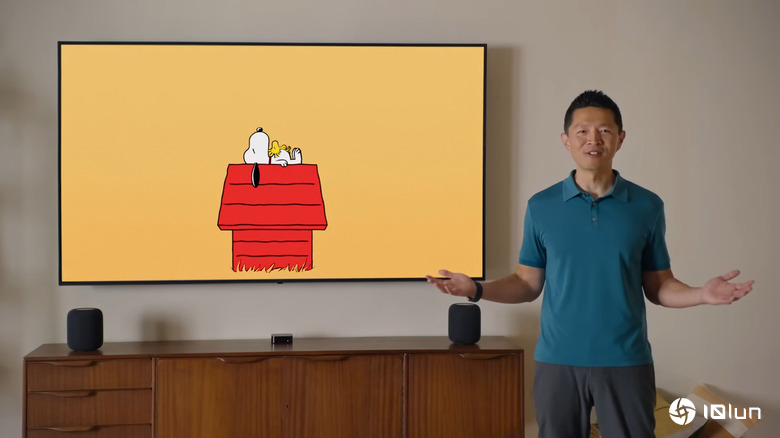
在Apple TV上,你可以在四种屏保类型中任选Aerial(航拍视频)、Memories & Slideshows(iCloud照片库中的照片)、Portraits(带有自选背景图的数字时钟)以及Snoopy(《花生》角色史努比和伍德斯托克的主题视频)。屏保可自定义、可配置,轻松匹配你的个人风格。下面教你如何在Apple TV上设置和使用屏保。
如何在Apple TV上设置屏保
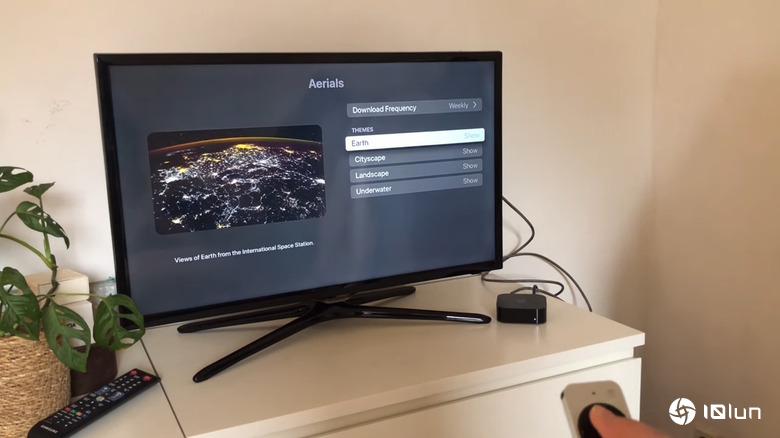
默认情况下,Apple TV已开启屏保功能。设备在五分钟无操作后会自动循环播放所有可用的Aerial视频。不过,你完全可以根据自己的喜好自行设置屏保。操作步骤如下
在“设置”中,你还可以进一步自定义每种屏保类型
请注意,使用Memories & Slideshows和Portraits时,需要先在Apple TV上启用iCloud照片。
如何控制Apple TV的屏保
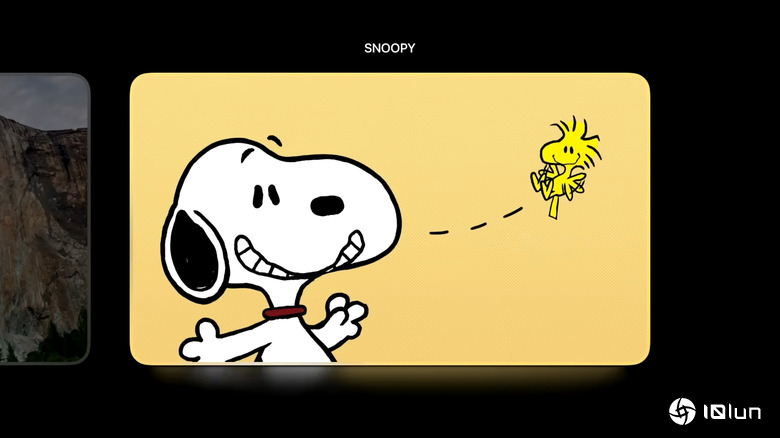
虽然可以设置无操作的等待时间来触发屏保,但你也可以手动启动屏保。这是每位Apple TV用户都应掌握的实用技巧。无论在主屏幕还是任何应用中,都可以激活屏保在主屏幕上,先按一次遥控器的返回键,然后长按;在任意应用中,只需连续按返回键几次,选定的屏保便会弹出。在屏保播放期间,你仍然可以与之互动,操作方法如下
在屏保播放时,你还可以使用遥控器控制音乐播放。只需在点击板上左右滑动,即可切换到上一首或下一首歌曲。