在本教程中,我将演示如何设置、配置并微调DOSBox Pure Unleashed,以运行DOS与Windows时代的游戏。
1990年代初,我从心爱的Commodore Amiga迁移到一台486 DX 33。那台机器让我爱不释手,但随着英特尔Pentium以及Microsoft Windows95的出现,我的486很快显得可笑。不过有那么一段时间,我还能用这台配有4 MB内存的486 DX33玩上一堆经典游戏《星球大战X‑Wing》《猴岛小英雄的秘密》和《星际旅行25周年纪念》这些游戏陪伴了少年时期的我,我真希望能时光倒流再玩一次。
好消息是,现在我可以了,而且最棒的是,我既不需要创建任何虚拟机,也不必寻找古老硬件的驱动。DOSBox Pure Unleashed让复古PC游戏的体验和主机游戏一样简单。只要有一台现代电脑和你喜爱的游戏,便可尽情畅玩。

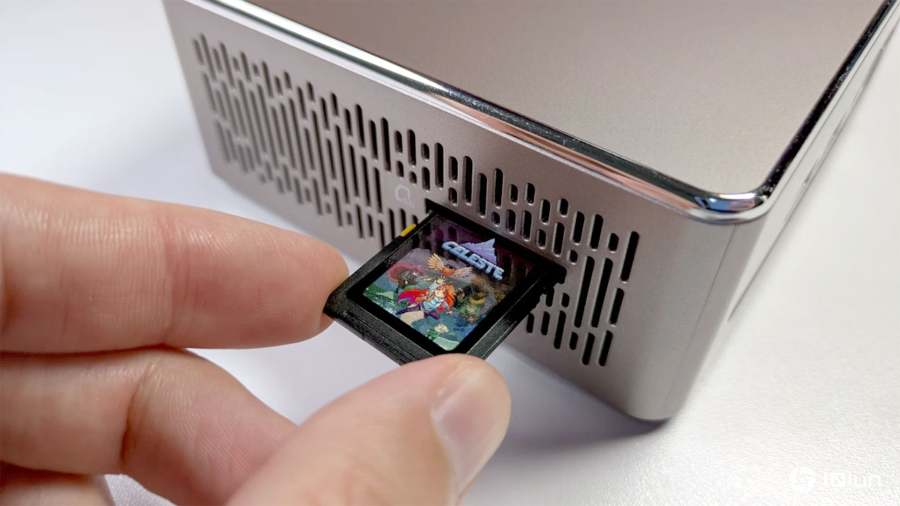
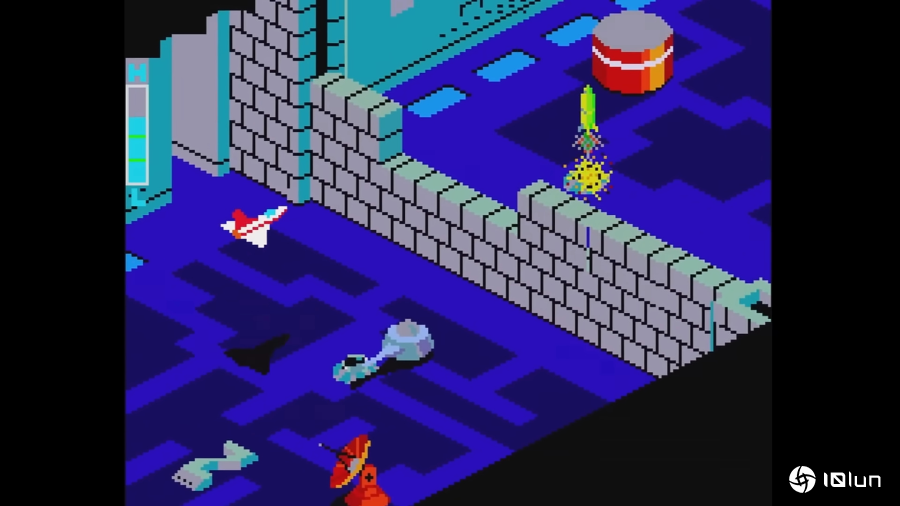
如果你热爱1980年代和1990年代的PC游戏,那么这里就是你的天堂。DOSBox Pure Unleashed为我们这些曾在386、486、早期Pentium机器上,花费数小时护送叛军舰队、把恶魔射回地狱、或在沙漏耗尽前救出公主的玩家而生。如今,这些我们曾爱不释手的游戏可以像主机游戏一样轻松玩到。
但是,游戏从哪里来?首先要说明的是,大多数老游戏仍受版权保护。虽然很多网站把它们标记为“放弃软件”,但始终可能有人持有授权并对其进行维权。如果想合法获取老游戏,渠道包括eBay、旧货甩卖或GOG。
我选择了GOG购买游戏,使用GOG客户端下载游戏文件,然后在DOSBox Pure Unleashed中指定游戏所在位置。当然,GOG本身也使用DOSBox来运行老游戏,这正好展示了DOSBox Pure Unleashed的工作方式。
安装非常简便,只需一次下载,然后运行可执行文件即可。
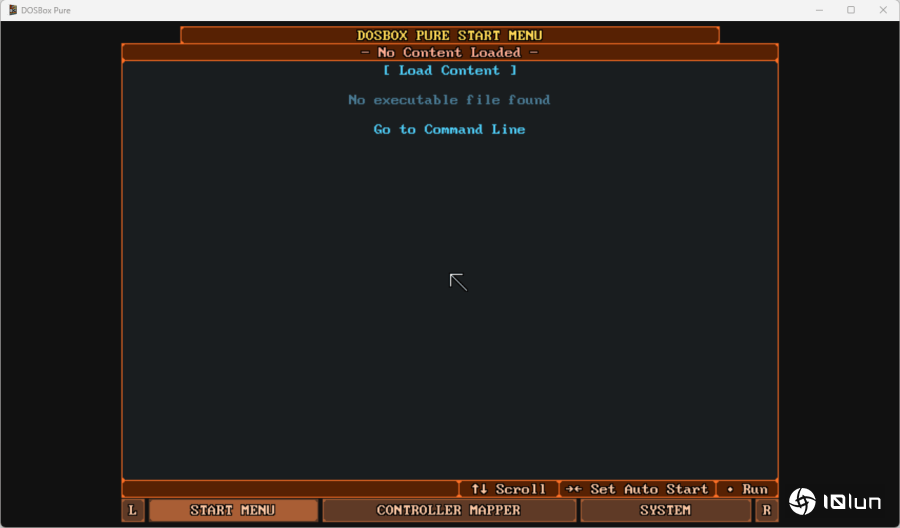
快捷键提供了对DOSBox Pure Unleashed中一些深藏功能的快速访问。
使用快捷键时,先按CTRL,然后再按对应键
键位
功能
F1
暂停/继续(暂停时按F12前进一帧)
F2
慢速运动
F3
快进
F5
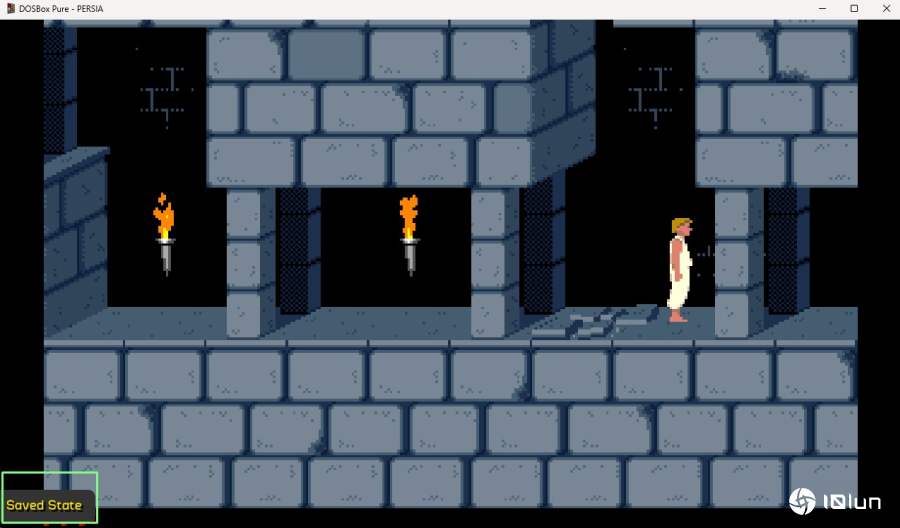
快速保存存档
F7
切换全屏与窗口模式
F9
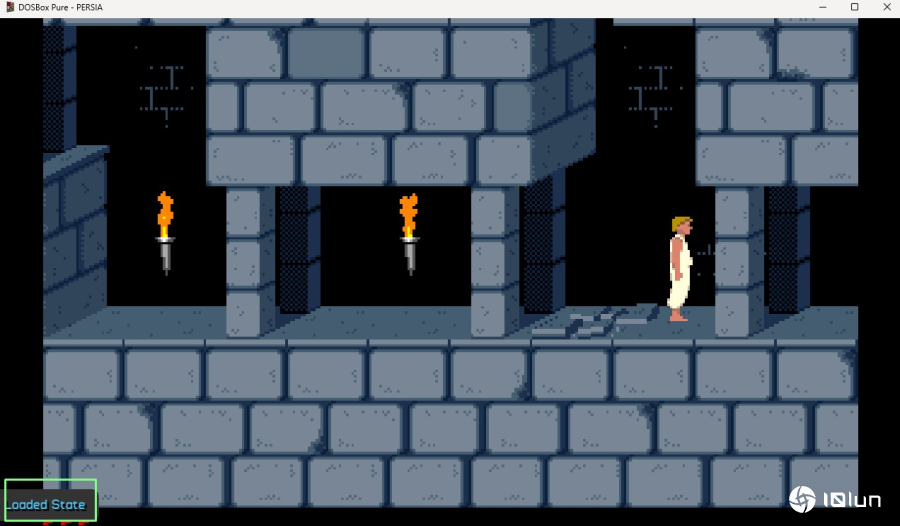
快速读取存档
F11
锁定鼠标到窗口内
F12
切换屏幕内菜单
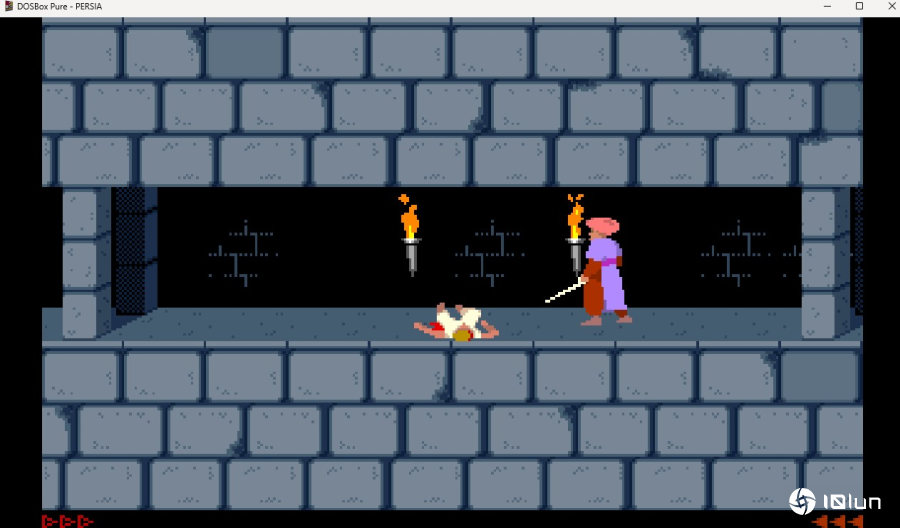
我们都有过这种经历在游戏中尝试了一件看似妙计的事,却导致灾难。从跨越深渊到闯入满是持枪歹徒的房间!在过去,这往往是游戏结束,但现在我们可以在进入前保存进度,随后读取存档再来一次!
主界面分为两个关键区域
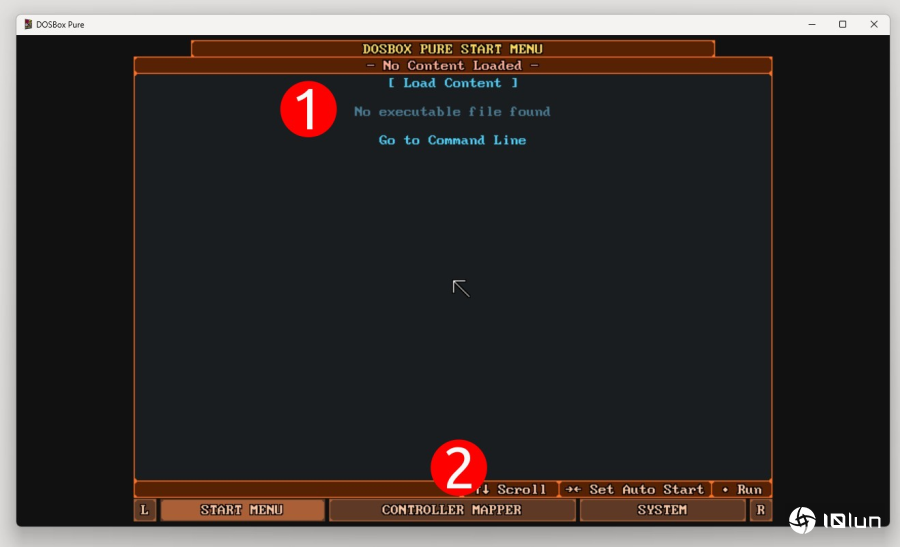
“配置”菜单下的每个选项又包含多个子菜单。
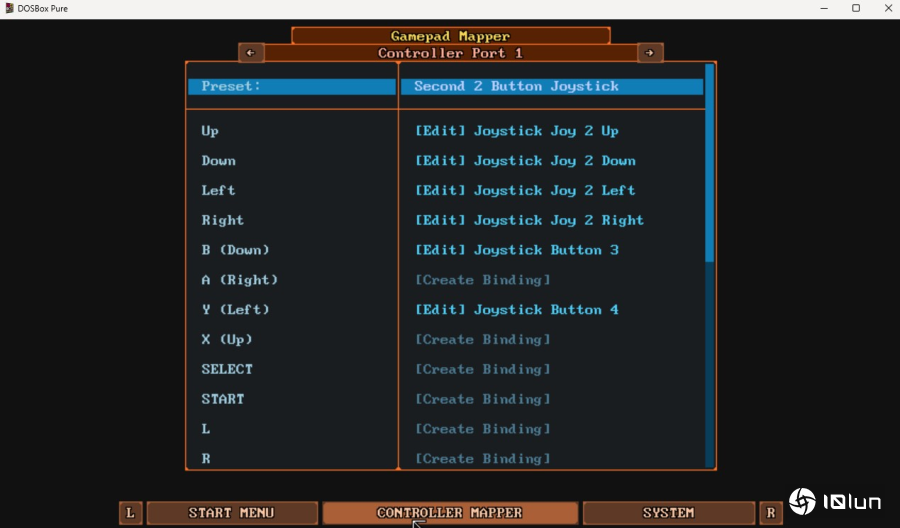
在“控制器映射”中,提供了通用键盘、鼠标、通用手柄以及品牌专属手柄(如Gravis、Thrustmaster)的预设,还支持自定义映射。你可以把鼠标和键盘指令映射到USB手柄上,在沙发上使用现代的Xbox或PlayStation手柄来玩老版DOS游戏。所有预设都可以根据个人喜好进行微调。
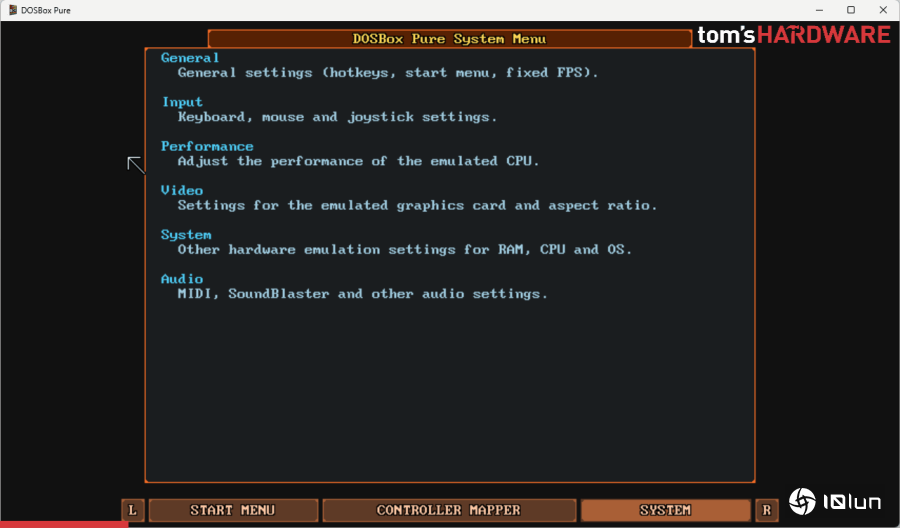
“系统”菜单隐藏了大量可调节的仿真DOS参数。
通用修改快捷键、游戏速度、帧率以及使用配置文件。
输入键盘、鼠标和手柄设置均可调。包括鼠标灵敏度、模拟摇杆死区、自动手柄映射等。
性能设定原始性能、为敏感游戏限制CPU(如《翼指挥官》对CPU敏感),并显示性能统计。
视频微调仿真显卡(CGA/EGA/VGA/SVGA等),增加显存。可仿真3DFX Voodoo卡、添加CRT滤镜、缩放等效果。
系统更改仿真机器的内存、CPU类型(386/486/Pentium)、CPU核心数以及操作系统特定选项。
音频在多种兼容SoundBlaster的声卡之间切换,启用MIDI、Adlib、Gravis Ultrasound等。
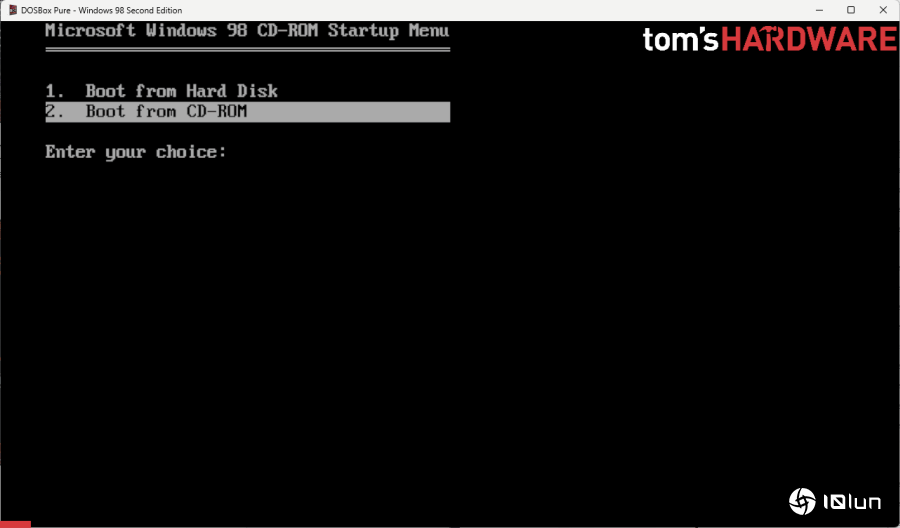
不!你同样可以安装特定年代的Windows并运行基于Windows的游戏!DOSBox Pure Unleashed还支持3dfx Voodoo显卡,让你在老式3D游戏中获得完整的硬件加速。当年,我拥有一块12 MB的Voodoo2,玩《G‑Police》和《Incoming》时惊为天人,随后疯狂玩起《古墓丽影》。
要在DOSBox Pure Unleashed中运行Windows游戏,你需要一份Windows95‑XP的光盘镜像以及相应的CD‑Key。按照以下步骤操作,即可拥有一套复古游戏PC环境。
1. 打开DOSBox Pure Unleashed,并将操作系统的ISO文件拖拽至界面上。

2. 选择 “Boot and Install New Operating System”。
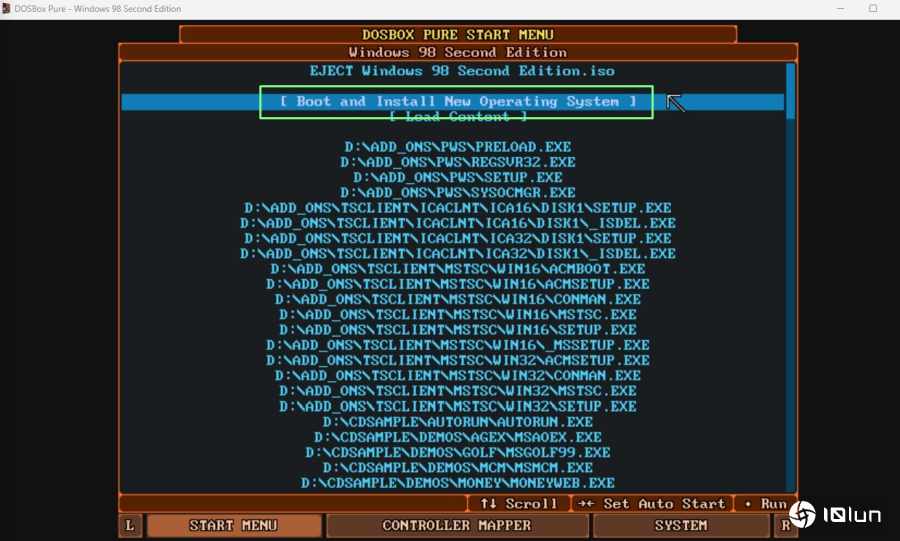
3. 为安装创建硬盘映像。我选择了8 GB的映像,因为我使用的是Windows98第二版。如果你准备创建更早的硬盘映像(比如用于DOS),请选择合适的容量。注意,映像文件(IMG)的位置显示在屏幕顶部,你可以将此映像复制到其他运行DOSBox Pure Unleashed的设备上。
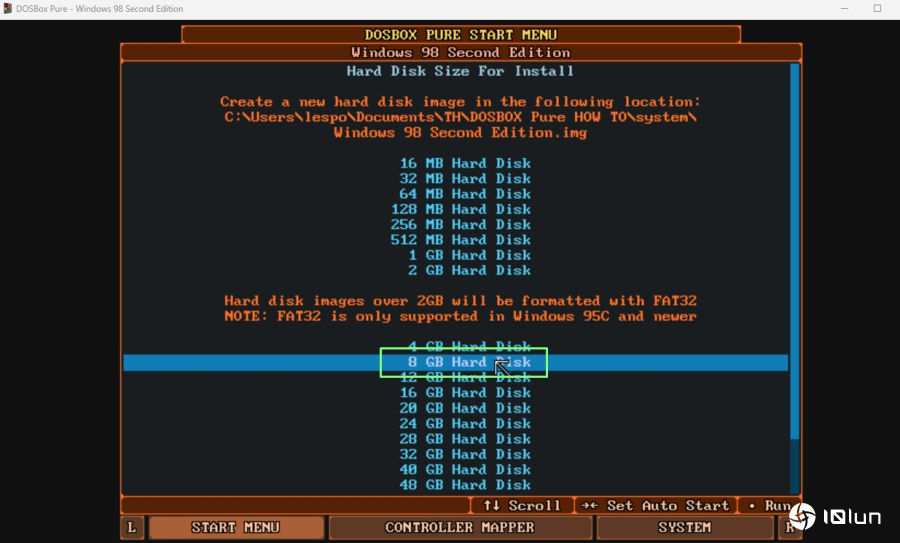
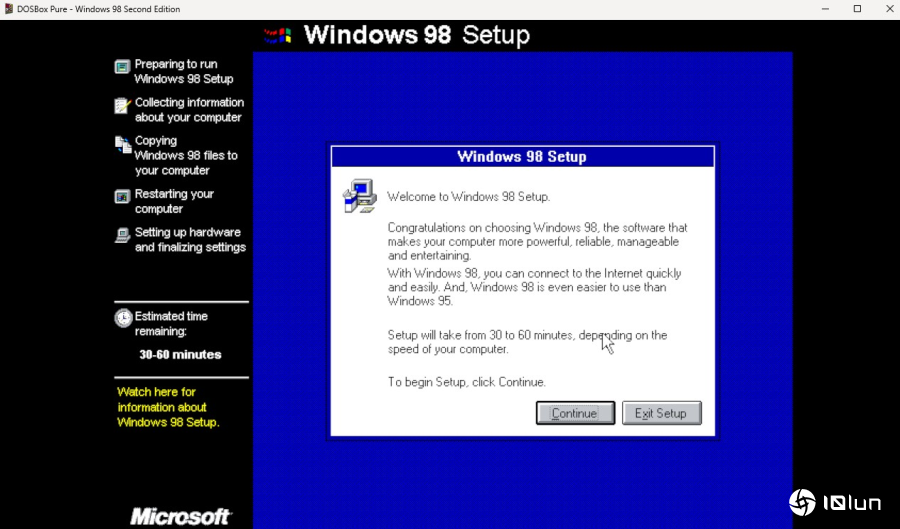
4. 按照所选操作系统的安装指引完成安装。我的Windows98安装过程让我想起了当年翻阅百科全书式参考书学习HTML的情景。
5. 若要再次使用已安装的操作系统,点击 “Run Installed Operating System”,并从列表中选择它。
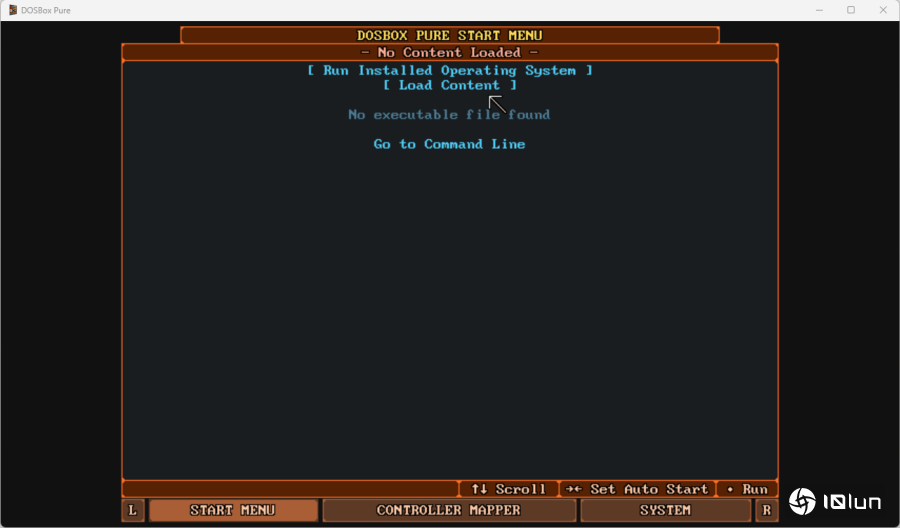
+ 按F12打开DOSBox Pure菜单。
6. 按下CTRL键。
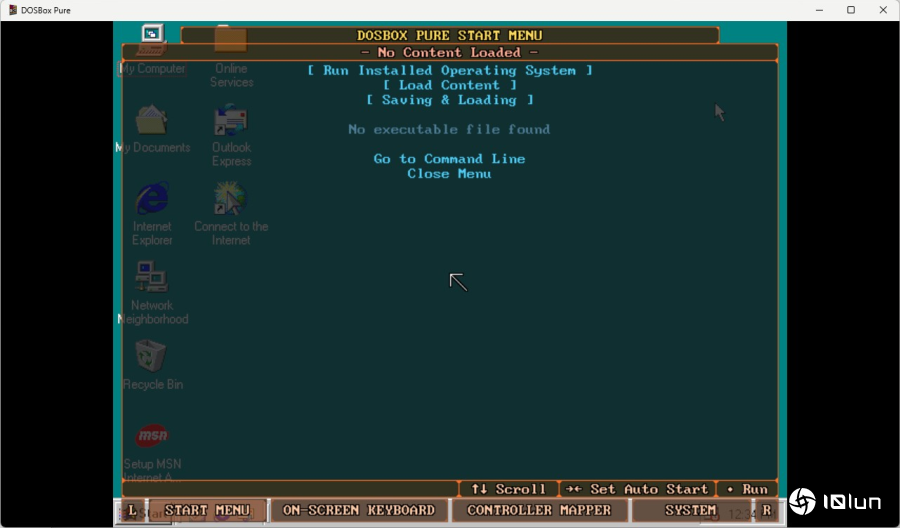
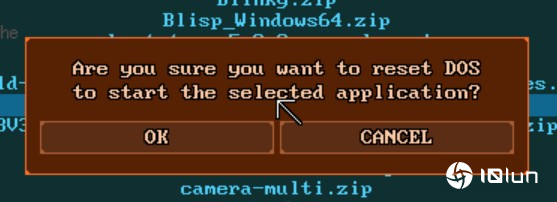
7. 拖拽游戏文件进来。如提示重置DOS,点击 “确定”。
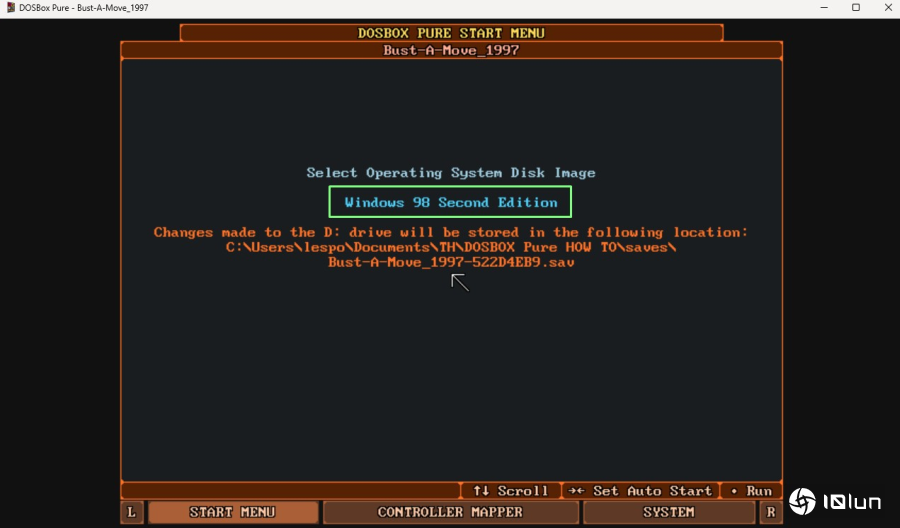
8. 选择从已安装的操作系统启动。

9. 从列表中选取操作系统。
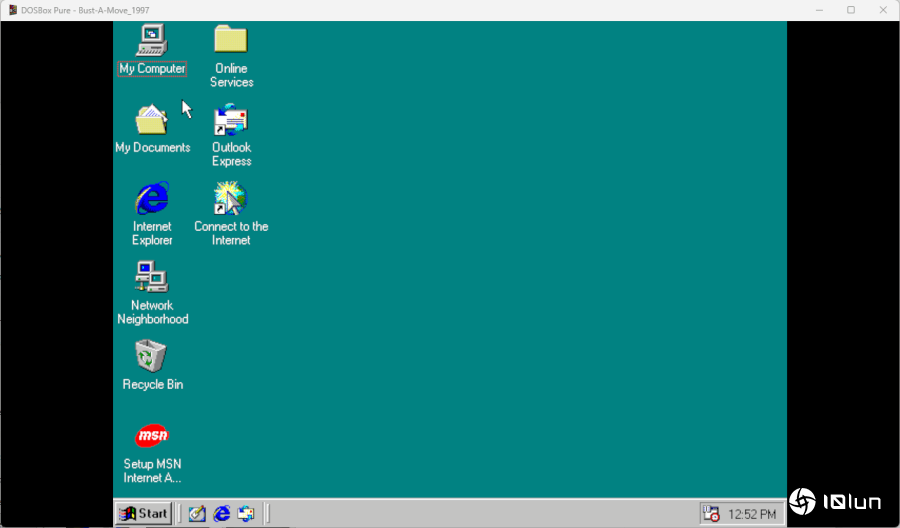
10. 点击 “My Computer”,然后定位到D: 驱动。该驱动内即是游戏的,可依据游戏需求进行安装或直接启动。
我们已经完成了一套无需真实硬件即可玩DOS与Windows游戏的复古游戏环境。整个设置过程简洁明了,让我们直接进入游戏乐趣,无需繁琐的配置文件微调。现在,尽情享受PC游戏的“黄金年代”吧!