2025年星期二,11月11日,微软计划开始为Windows 11推出本年度第十一月的Patch Tuesday更新,带来多项重要功能、若干改进以及错误修复。
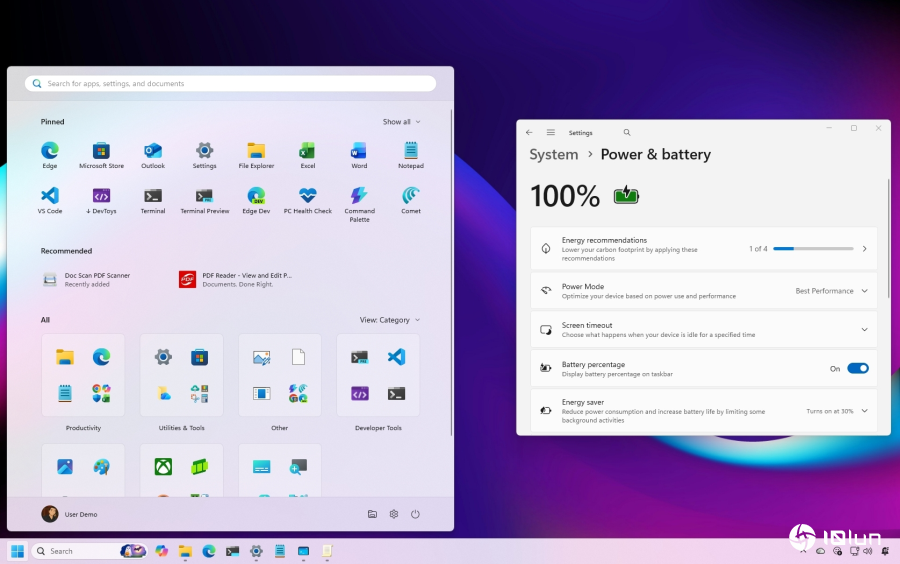
本次更新中,微软提供了使用全新统一界面的开始菜单布局。此外,还引入了全新的管理员保护安全功能以及在新电池图标旁显示电量百分比的选项。
同时,文件资源管理器也升级为包含全新“推荐”栏目,取代了“快速访问”。语音访问加入了流畅听写功能,Copilot+ 电脑的“点击即做”也获得了大量改进。
本文将重点介绍Windows 11 25H2与24H2版(两者相同)在2025年11月安全更新中带来的最重要变化。
微软采用受控功能推送(CFR)技术逐步推出新功能和改动,因此可能需要一段时间才能在系统中看到它们。
从2025年11月安全更新开始,微软终于正式推送全新的开始菜单设计。
新菜单保留了预览版的大部分美观,但界面更大,并采用可自动适配屏幕尺寸的响应式布局。(但无法手动调整大小。)
此次改版将“已固定”和“全部”两个菜单合并为单一界面,便于寻找应用。
此外,“全部”栏目支持在分类、网格和列表三种视图之间切换。若仍使用分类视图,应用会按逻辑分组,未归入特定分类的则放入“其他”组。
微软还在右上角新增了切换按钮,可在使用Phone Link应用连接Android或iPhone时快速显示或隐藏移动侧栏。
受此新布局影响,“开始”设置页将更新,去除“布局”选项;若关闭所有“推荐”设置,便可在开始菜单中隐藏“推荐”栏目。
安装更新后,可配置全新的“管理员保护”功能。当未签名或不受信任的应用请求提升权限时,该功能会弹出授权对话框,提供额外的安全层。
该功能看似类似用户账户控制(UAC),但两者工作方式不同。UAC通过在需要更高权限的操作时显示同意对话框,以防止不希望的系统更改。
UAC在登录时会创建两个令牌标准用户令牌和管理员令牌。需要提升时系统使用管理员令牌。但由于两个令牌共享用户配置文件访问权限,这种设计可能被利用成为安全漏洞。
管理员保护通过更先进的方式规避此局限。它不再依赖与当前用户绑定的令牌,而是生成一个隔离的、隐藏的系统管理账户来处理提升请求。系统在弹出授权提示时按需创建该临时账户,完成提升操作后即销毁。
该功能默认关闭,网络管理员可通过Microsoft Intune或本地组策略编辑器进行配置。
若使用组策略,可在 “计算机配置>Windows设置>安全设置>本地策略>安全选项” 中找到 “用户账户控制配置管理员批准模式的类型” 策略。
本次Patch Tuesday更新中,微软推出了全新电池图标设计,并支持在图标旁显示剩余电量百分比。
该百分比不会自动显示。需要进入 “设置>系统>电源与电池”,打开 “电池百分比” 开关。
在新图标体系中,电池图标会根据状态显示不同颜色。例如,充电且电池状态良好时显示绿色。
进入省电模式时显示黄色;电量极低时则显示红色图标。
2025年11月的Windows 11 25H2与24H2更新还将带来新版文件资源管理器,在主页加入全新“推荐”栏目。
该“推荐”栏目取代了传统的“快速访问”,展示近期文件、下载以及添加到“画廊”页面的文件等多种。
若仍想使用快速访问,可打开 “文件夹选项”,关闭 “显示推荐栏目” 与 “基于账户和云服务活动显示文件” 选项。
此外,在主页上将鼠标悬停在近期文件上时,会出现打开文件所在位置以及向Copilot询问信息的选项。
在Windows 11使用语音访问的用户,更新后可使用流畅听写功能,该新特性会在讲话时自动纠正语法、标点和口头禅。
该选项可在主菜单的 “管理选项” 中找到,或直接说 “打开流畅听写” / “关闭流畅听写”。
此功能适用于任意应用及几乎所有文本框,密码等安全字段除外。
流畅听写仅在Copilot+ 电脑上可用,且目前仅支持英语。
另外,语音访问新增 “执行前等待时间” 功能,可设置语音指令执行前的延迟。
可选项包括 “立即”、 “极短”、 “短”、 “中”、 “长”、 “延长”、 “极长”。
此外,微软通过添加新功能提升了 “点击即做”,包括全新AI提示框、与单位换算功能、选择方式变更、实时个人卡片以及触控手势等。
本次发布中,点击即做操作菜单在快照中选中对象时会显示Copilot提示,可将相关问题发送至Windows 11的Copilot应用。同时,菜单会基于本地Phi‑Silica模型提供提示建议。
选中文本后,若检测到该文本语言与系统显示语言不同,操作菜单即可将其成其他语言。
选中带单位的数值时,点击即做还可以进行换算。目前支持的单位包括长度、面积、体积、高度、温度和速度。
从本次发布开始,若使用配备触控屏的Copilot+ 电脑,可双指长按呼出点击即做界面。
该AI功能还新增了自由形状选择、矩形选择以及Ctrl+点击等选项。
自由形状选择允许使用手指或笔在想要的项目周围绘制;矩形选择则创建矩形框;Ctrl+点击则在按住Ctrl键的同时点击,可跨类型(文本、图片等)多选项目。
在快照中,使用 “Windows键 + 点击” 对邮箱地址等信息进行操作时,点击即做会显示组织内该成员的实时个人卡片。
此外,点击即做现在会提供视觉提示,高亮快照中的项目(如邮件、表格等)。