我已经使用Linux超过四分之一个世纪(天哪,我真的老了),期间尝试了相当多的安装和管理软件的方式。但这些工具几乎都要求一定的Linux知识或使用经验才能上手。本文将演示如何在基于最新Debian版本的Raspberry Pi OS “Trixie” 上安装Discover。这个过程对大多数Linux发行版同样适用。

对初学者友好的Raspberry Pi同样存在这样的问题。它固然提供了安装推荐软件的途径,但若软件不在推荐列表中,就只能打开终端自己去找了。
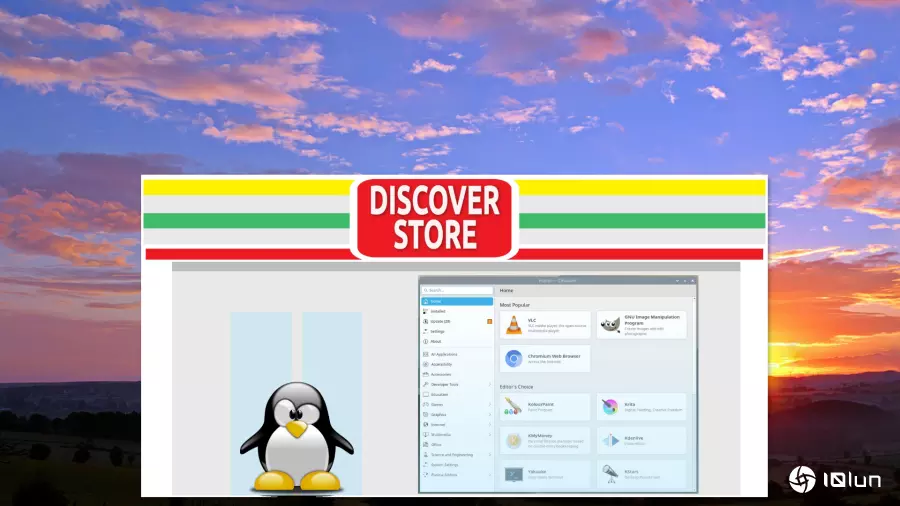
我们的智能手机有应用商店,让安装应用变得轻而易举,为什么我们的Linux机器没有呢?为此,我将安装KDE的Discover软件商店。这个易用的前端会把应用划分为多个分类,方便浏览,同时也支持关键字搜索。

要安装Discover,我们需要在终端里稍作操作——这与本文的目标有点矛盾,但目前这是唯一可行的办法。
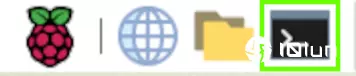
1. 通过点击终端图标或按下CTRL + ALT + T打开终端。
2. 使用sudo更新本机的软件仓库列表(从远端获取最新列表)。
3. 安装Plasma Discover。下载大小约470 MB,预计需要几分钟才能完成。为何如此庞大?因为它会额外安装一些KDE专属的依赖,以保证正常运行。
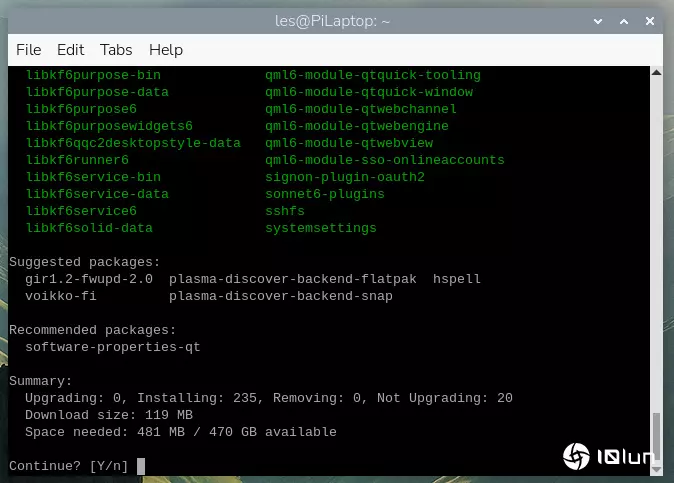
4. 重启系统使更改生效。我发现这样做会强制Discover更新;在此之前它根本不会显示任何可安装的新应用。
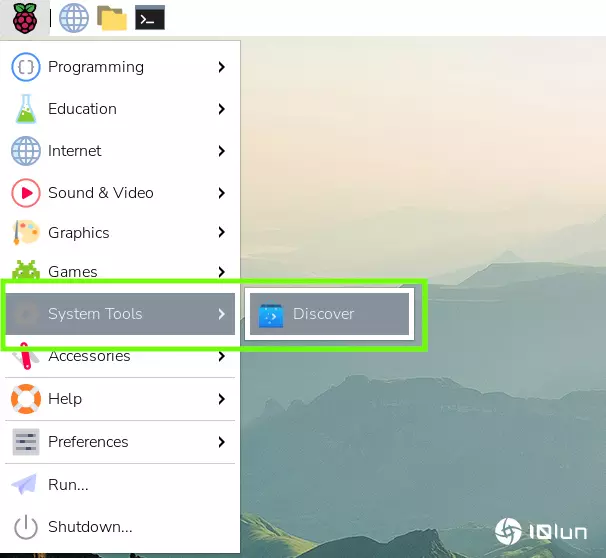
Discover已经安装完成,下面来看看如何使用它。首先,点击菜单,向下滚动到“系统工具”,选择Discover。
Discover的用户界面分为三个主要区域。
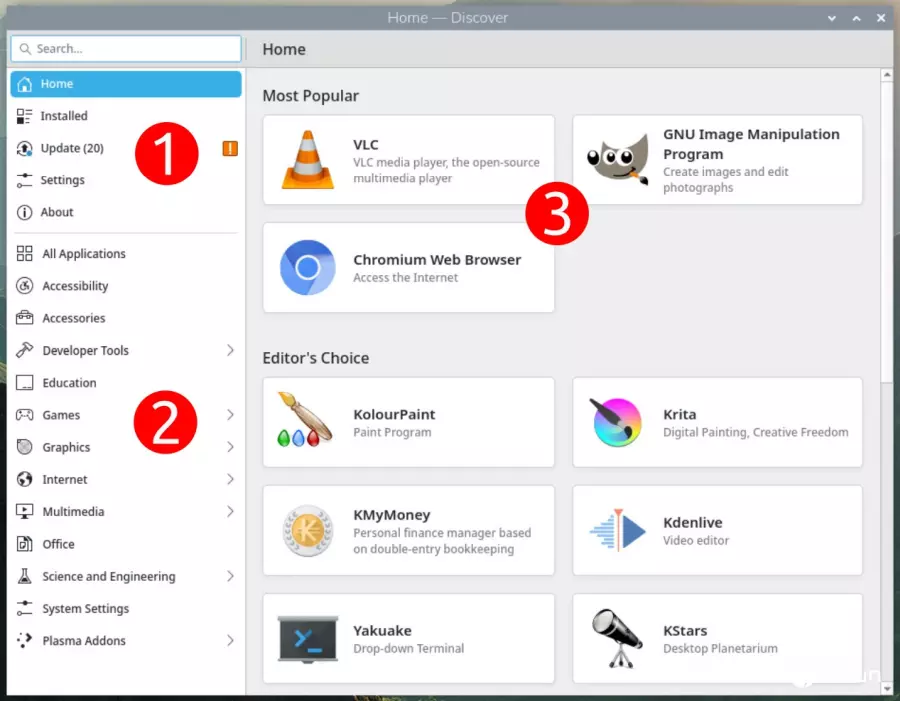
下面演示通过Discover安装软件的步骤。
1. 点击“图形”应用分类(标记为2)。注意左侧(标记为3)的会切换为该分类下的应用列表。
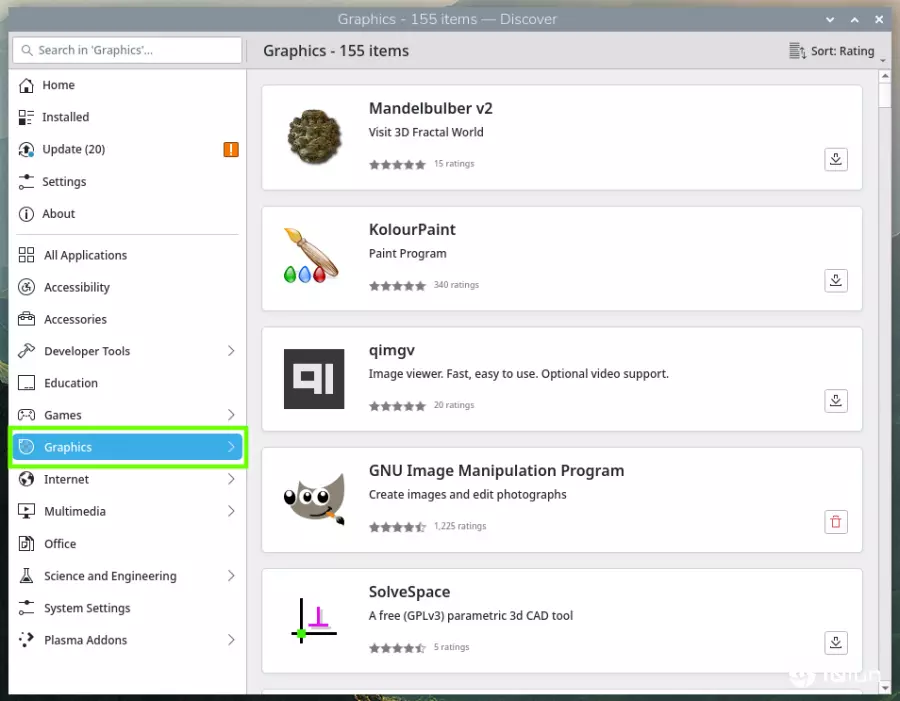
2. 选择“绘画与编辑”,再点选Krita。
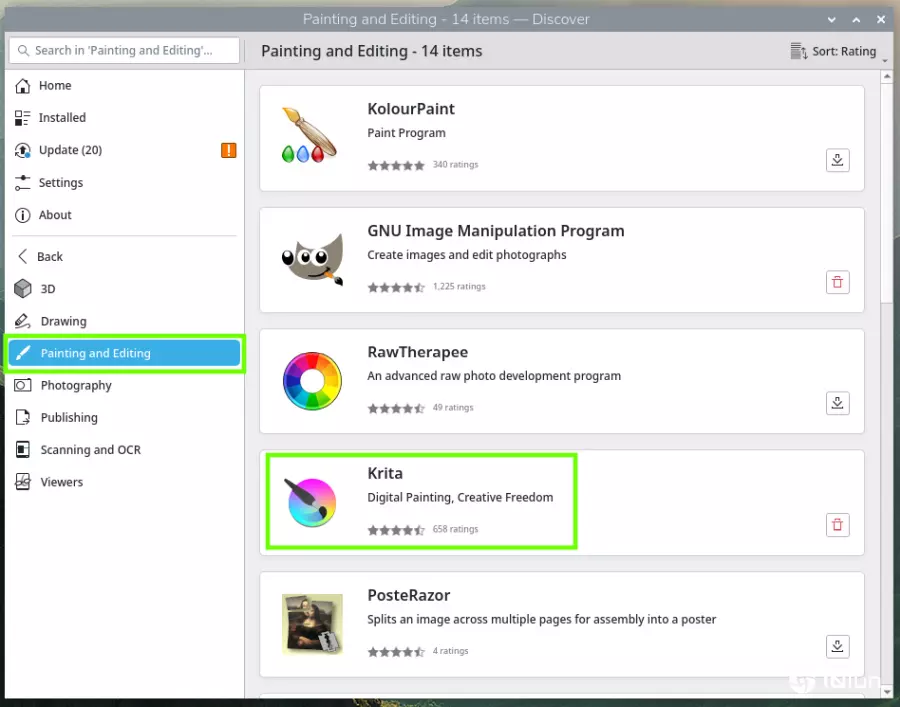
3. 点击右上角的“从Debian GNU/Linux安装”,系统会提示输入密码。等待安装完成。
4. 在右上角的启动图标点击即可打开Krita。该应用同样可以在主菜单的“图形”分类下找到。

已安装的应用会出现在“已安装”分类中,旁边的垃圾桶图标可用于卸载对应程序。
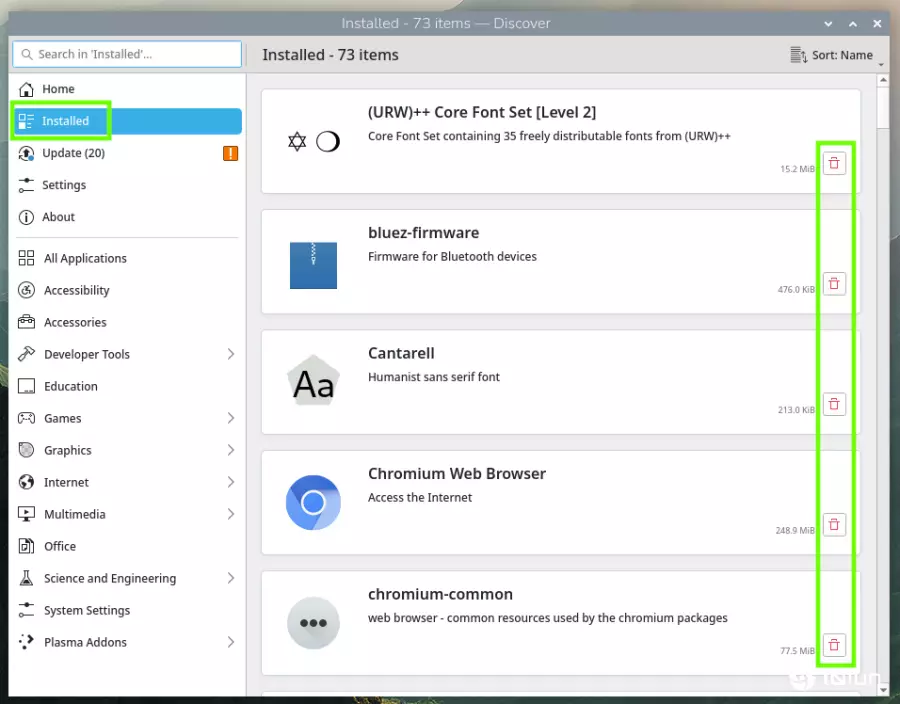
卸载应用时请谨慎操作;如果不确定,请勿轻易删除。
使用Discover更新应用也非常简便。
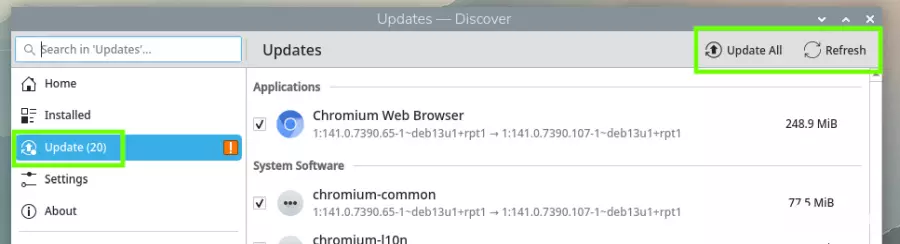
相较于在终端里手动操作,使用Discover管理软件更友好、上手更快,尤其适合新手。它能取代强大的终端工具吗?不能。Discover无法匹配终端和APT等包管理器的灵活性与强大功能。它的价值在于以一种亲和的方式向用户展示Linux软件管理的基本概念。先从这里入手,等技能提升后再转向更“专业”的工具完成更复杂的任务。