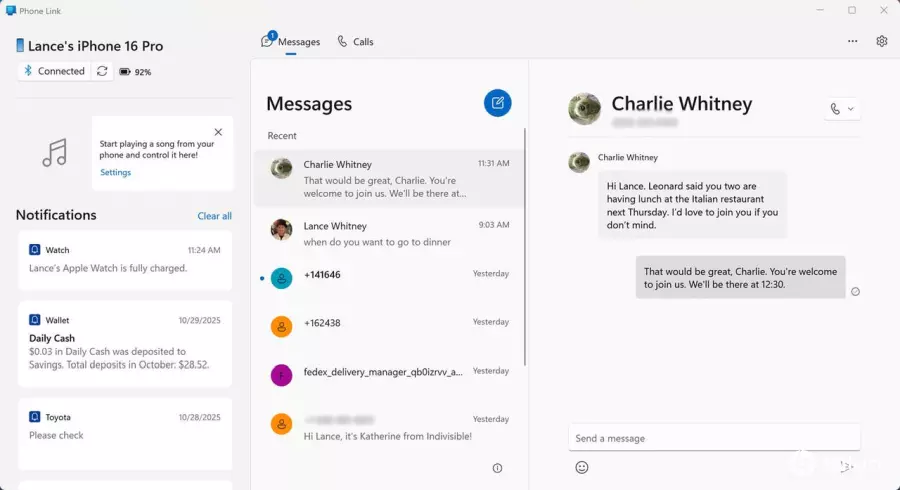
我平时使用苹果的iMessage在iPhone上收发短信。但当我已经坐在电脑前时,用键盘、鼠标和大屏幕来写、回复信息往往更方便。为此,我借助一个免费且实用的微软工具,让我在Windows系统中同样能够访问iMessage。
该工具在Windows 10与Windows 11上均可使用,名为「Phone Link」。它可以让你查看最近的短信、创建新消息以及回复已有的对话。所有发送和接收的短信都会在PC与iPhone之间自动同步,这样你可以在任意一台设备上继续未完的聊天。你还可以手动输入联系人姓名、电话号码或电子邮件地址,以发送短信给已有联系人或其他人。
Phone Link在Windows 10与Windows 11中的使用方式相同。下面就来看看如何通过它查看、发送以及接收短信。
在使用Phone Link之前,需要在手机和电脑上完成几项准备工作。
你的iPhone必须运行iOS 16或更高版本。检查方法打开「设置」→「通用」→「软件更新」,系统会提示已是最新或要求安装最新更新。随后,进入「设置」→「蓝牙」,确保蓝牙已打开。
为了让Windows也保持最新,打开「设置」→「Windows更新」,点击「检查更新」并让系统下载并安装所有可用更新。
接下来,确认你使用的是最新版的Phone Link。打开「开始」菜单中的「Microsoft Store」应用,点击右上角的「下载」图标,随后点击「获取更新」按钮,让所有已安装的应用(包括Phone Link)都更新到最新版本。
最后,确保电脑的蓝牙已开启。Windows 10中进入「设置」→「设备」,打开蓝牙开关;Windows 11中进入「设置」→「蓝牙和设备」,同样打开蓝牙开关。
在Windows 10或11中,点击「开始」按钮,打开「所有应用」列表,找到并启动「Phone Link」。如果找不到该应用或之前已经卸载,请前往Microsoft Store下载并安装。启动后点击「继续」,随后系统会要求你选择设备类型,点击「iPhone」按钮。
此时Phone Link应用会显示一个二维码。打开iPhone的相机,扫描该二维码。相机界面底部会出现一个链接,点击即可配对两台设备。如果因为某些原因无法扫描二维码,可点击「手动配对」链接,按照提示继续操作。
在配对页面上,点击「Link to Windows」下载并安装「Link to Windows」应用。安装完成后点击「打开」启动应用,然后点击「扫描二维码」并扫描电脑Phone Link中显示的代码。随后点击「继续」开始配对手机与电脑。
配对过程会在iPhone与Windows电脑上分别弹出提示,分别点击「配对」按钮并等待配对完成。
配对成功后,手机会询问是否允许电脑接收iPhone的通知,点击「允许」即可。进入iPhone的蓝牙设置页面,点击电脑对应的「信息」图标,打开「显示通知」「同步联系人」以及「共享系统通知」开关。这样,你就可以在电脑上完整使用手机的应用和数据,包括信息。
电脑上的Phone Link会出现欢迎界面,询问是否每次登录Windows时自动打开该应用,勾选后点击「立即开始」。
要在Phone Link中查看iPhone的短信,点击顶部的「Messages」标签。此时你应该能看到自Phone Link开启以来收到的所有最近消息。如果没有显示,可点击刷新图标重新同步。选中任意一条想要回复的消息,输入后发送即可。此后,你可以在iPhone或电脑上继续对话,双方会自动同步。
你也可以发起新会话。方法是先在联系人列表中选择一个已有联系人,编辑并发送短信;如果要给新联系人发消息,点击「新建消息」图标,输入收件人的姓名、电话号码或电子邮件地址,随后编辑并发送即可。