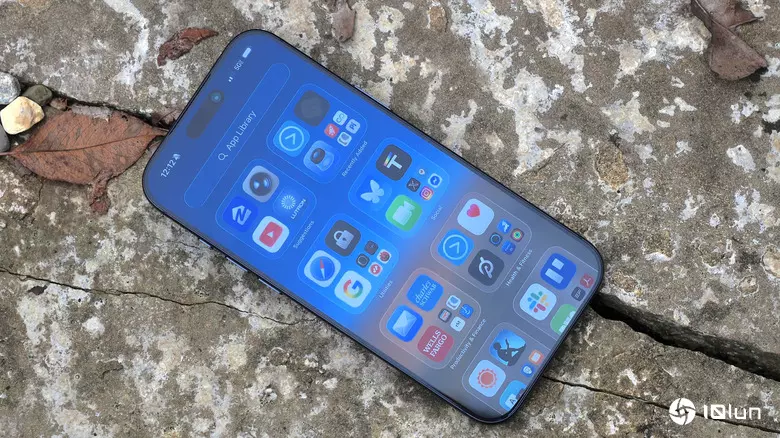
拥有iPhone的感受有点像一段复杂的恋情——它既美丽又优雅,却又极其挑剔。你爱它、炫耀它,但心里明白它也有不少“红灯”。每推出三个好功能,往往就会跟着出现几项让人抓狂的设计。有时在「设置」深处还能找到解决办法,更多时候只能无奈接受。可以肯定的是,每一次iOS更新都会掀起一阵舆论风暴,这几乎已经成了固定模式。
到底哪些功能算是「最差」并没有绝对标准,但我们根据Reddit、各大论坛以及社交媒体上大量用户的重复抱怨,挑选出了以下列表。需要说明的是,「最差」完全是主观判断——一人眼中的垃圾,可能正是另一人的宝贝。顺便提醒,想了解史上最差iPhone机型,也可以自行查阅。
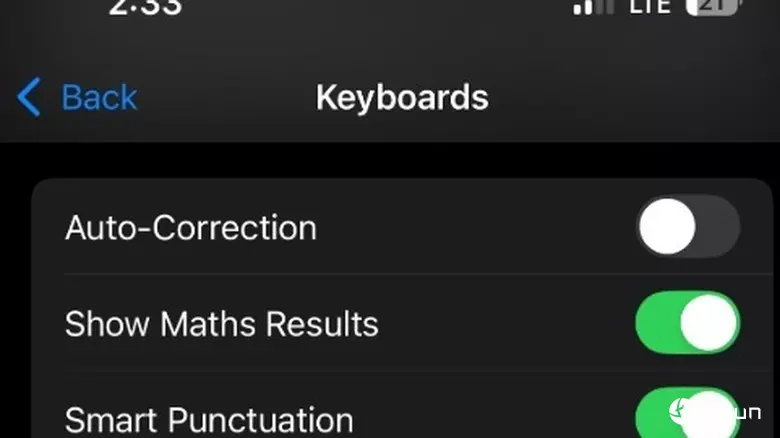
自动纠错向来是「爱恨交织」的功能。要么因为它帮你纠正句子而爱不释手,要么因为它把句子搞砸而恨之入骨,几乎没有中间地带。网络上既有忠实粉丝,也有大量怨声载道的用户。很多人抱怨iOS 16、iOS 17、iOS 18甚至更新后自动纠错的表现每况愈下;也有人说它从未真正工作过,总在关键时刻把「即将推出」变成「共产主义勺子」。更有甚者猜测,这种持续失灵是苹果有意为之。
好在你完全可以摆脱自动纠错的「铁拳统治」。如果你已经对它忍无可忍,只需打开「设置」→「通用」→「键盘」,关闭「自动纠错」开关。顺路还能调节「预测文本」和「字符预览」等选项,这些开关同样可以让你的打字体验更顺畅,或进一步降低混乱。
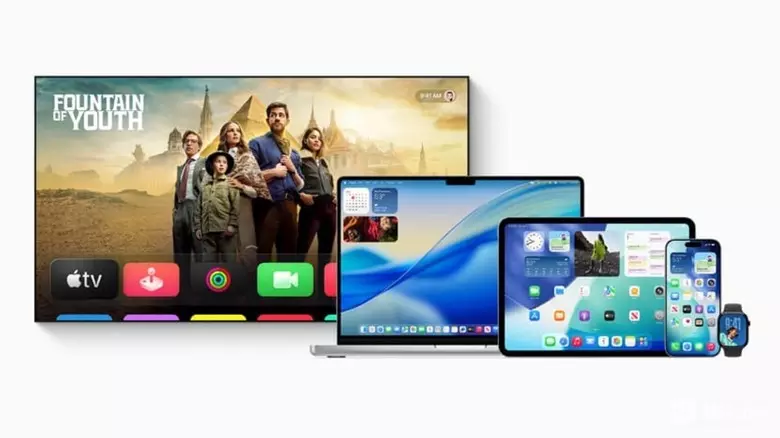
每隔几年,苹果就会推出一项极具争议的新特性,引发用户两极分化——有人狂热拥护,另一批人则想穿越回过去。3D Touch、Face ID、Dynamic Island先后问世,而如今最具争议的「液态玻璃」登场。官方宣传它是「有史以来最宏大的软件设计更新」,但它同样是最值得怀疑的。炫目的名称、模糊的定位、大胆的实现,配合瞬间占领网络的营销手法,正是苹果的惯用套路。
所谓「液态玻璃」本质上是一层高度透明、可折射光线的UI设计。就像阳光直射的玻璃一样,瑕疵和斑点一目了然,用户的吐槽也同样直白。多数抱怨集中在图标显得廉价、整体手感像是千元手机变成了孩子的玩具。原本想要的流畅美感最终变成了视觉负担,尤其是无障碍需求更是火上浇油。
如果你想让屏幕更不透明,可以前往「设置」→「辅助功能」→「显示与文字大小」,打开「降低透明度」开关。iOS 26还有一些细节设置可以让液态玻璃的视觉效果稍微好看一点。
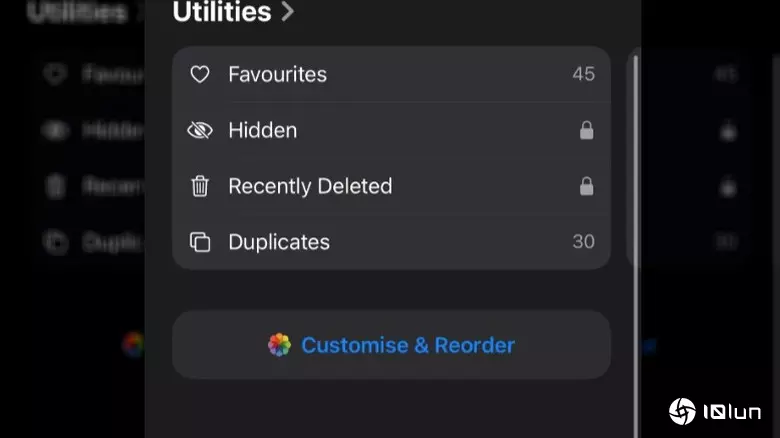
iOS 18彻底改版了「照片」App的布局和功能。它不仅仅是加了几项新特性或换了颜色——很多用户在更新后感觉自己像走进了陌生的相册。原本简洁的界面变得凌乱不堪,甚至连技术达人也觉得手足无措。用户普遍抱怨新设计不直观,截图被埋在主库之外,导致「技术」反而增加了「杂乱」。
虽然最初的反弹难免,但随着时间推移,越来越多的人学会了适应,并开始感谢可以自定义库的选项。虽然不能回到老版本的「照片」App,但可以通过「设置」→「照片」→「自定义与重新排序」来关闭不需要的分类,仅保留「媒体类型」和「相册」等核心栏目,恢复一定的清爽感。
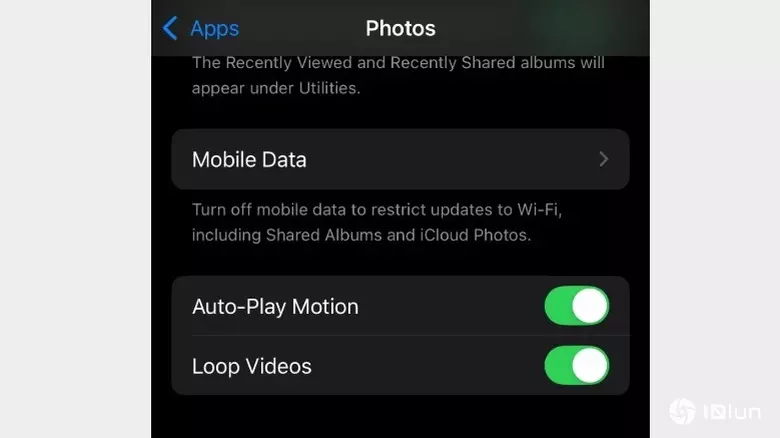
另一项让「照片」App再度被推上风口浪尖的功能是「循环视频」。原理看似无害——视频播放完毕后自动重复。社交平台如Instagram、TikTok本就常用这种方式,为什么在相册里会让人感到不适呢?用户的看法两极分化有人觉得无聊甚至恼人,尤其在向他人展示视频时会不断循环;还有人认为这会让相册变成「无限循环」的噪音。
想要关闭该功能,只需进入「设置」→「应用」→「照片」,向下滚动并关闭「循环视频」开关即可,一键解决。
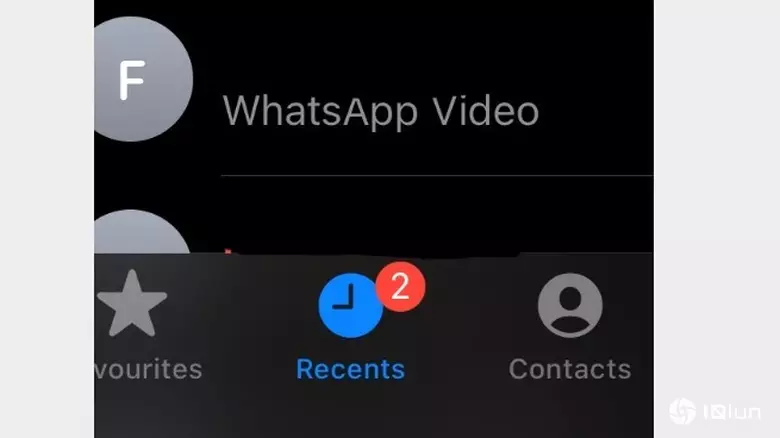
对部分用户而言,这只是小毛病;对另一些从Android转来的iPhone用户来说,却是巨大的困扰——通话记录历史明显比竞争对手短。iPhone的「最近通话」标签最多只显示100条(可见条目),后台实际上可以存储约1 000条记录。删除条目后,之前的记录会继续出现,因为它们并未真正丢失。想要查找上周的某通电话时,这种设计会让人抓狂。
虽然100条在纸面上看似够用,但对商务人士、活动组织者或重度手机用户来说,这个数字很快就会被填满,尤其当WhatsApp、Snapchat等第三方通话也计入其中。
遗憾的是,iOS并未提供调节通话记录上限的开关或隐藏菜单。只能通过删除部分记录来露出更早的通话,或者联系运营商获取更长时间的通话账单。
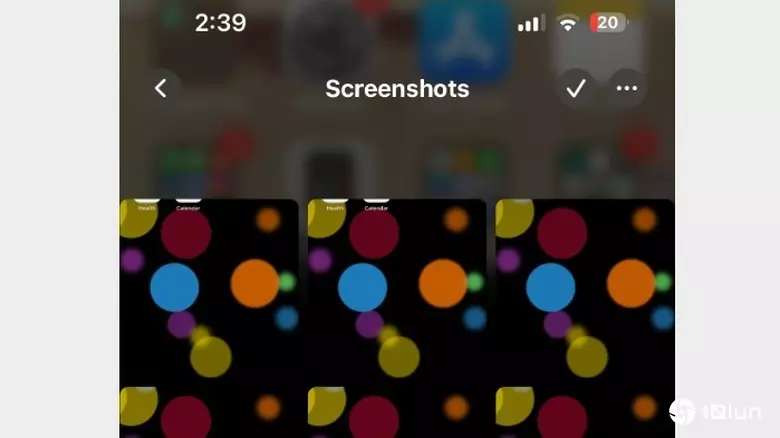
有些功能的爱恨分明,而「意外截图」则是全体用户的公敌。iPhone的截图方式是同时按下「锁定」键和「音量增大」键。因为这两个按钮在机身上是并排排列的,很多人在正常锁屏时不小心就拍下了截图,结果相册里充斥着无意义的主屏、锁屏或「双下巴」的照片。
网上充斥着求关闭截图功能的求助帖,但答案始终是「没有办法」。苹果坚持保留这种设计,至今未给出解释。还有一种「意外截图」来源于「设置」→「辅助功能」→「触控」→「背部轻点」——将双击或三击设置为截图,同样不能根本解决问题,且在装有厚保护壳时几乎失效。
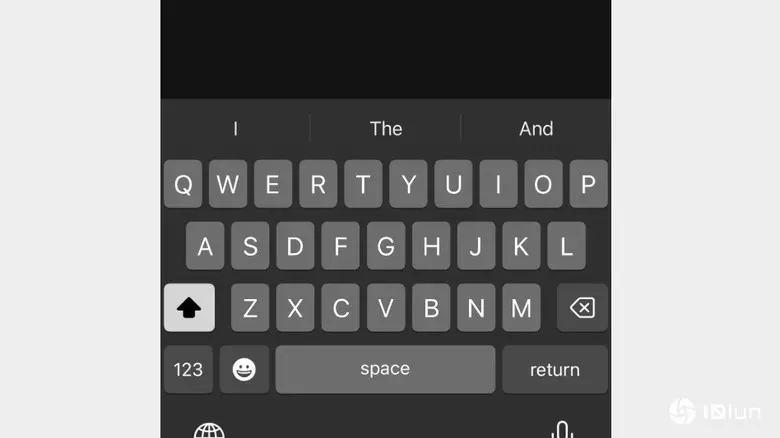
自iPhone诞生起,Apple从未在系统键盘上提供顶部数字行。对老用户来说,这已经是肌肉记忆,根本没有「想念」的概念。但从Android转来的用户或习惯使用第三方键盘的用户,却常常因缺少数字行而感到不便。
虽然可以通过点击键盘左下角的「123」键临时切换到数字符号页,再点「ABC」键切回,但在输入混合字母数字的密码时,这几个额外的切换步骤会显得格外繁琐。更糟的是,单手操作时左下角的切换键不易触及。
想要拥有顶部数字行,只能改用支持该布局的第三方键盘(如Microsoft SwiftKey),系统默认键盘目前暂无此功能。
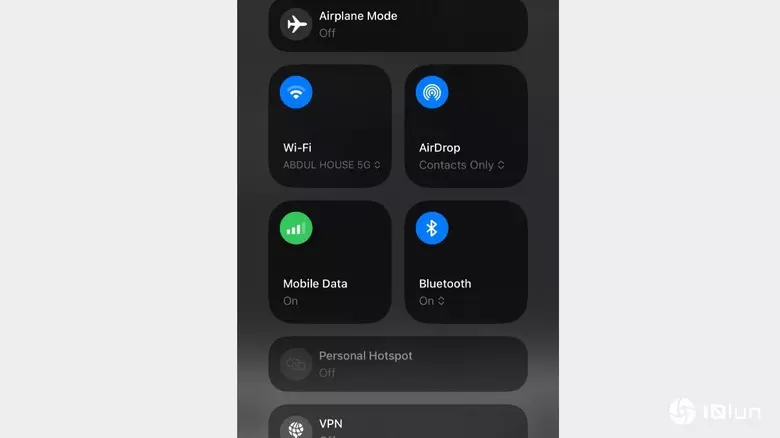
下滑打开「控制中心」时,蓝牙和Wi‑Fi图标仍然在原位。点一次图标,它们会变成灰色;再点一次则恢复蓝色。看似「关了」其实只是暂时断开当前连接,真正的「关闭」需要进入「设置」分别把对应的开关关掉。
如果仅在控制中心关闭,它们仍会在AirDrop、Apple Pencil、Apple Watch等功能中保持活跃。唯一的彻底关闭方式就是前往「设置」→「蓝牙」/「Wi‑Fi」并关闭对应开关,同时你也可以在「设置」里自定义控制中心的图标布局。
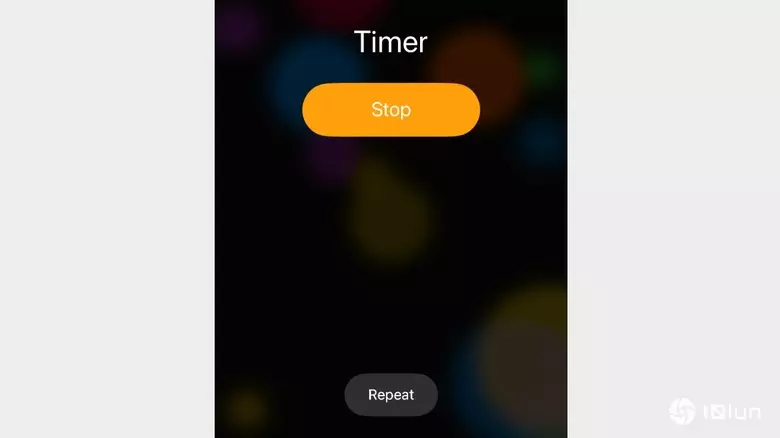
看似微不足道的按钮布局,却能导致大灾难。当闹钟响起时,屏幕中间的大黄按钮是「贪睡」,底部的灰色小按钮是「停止」。但在计时器界面,功能恰好相反中间的大黄按钮是「停止」,底部的小按钮是「重复」。如果你已经养成了对闹钟的肌肉记忆,一不小心就会在计时器界面点错按钮——把「重复」误点为「停止」,或把「停止」误点为「贪睡」,导致错过重要时刻。
虽然从逻辑上看,设计者希望用户在半睡半醒时更倾向点击最大、最显眼的按钮(即「贪睡」),但这并不能消除用户的挫败感。目前iOS并未提供修改此布局的选项。
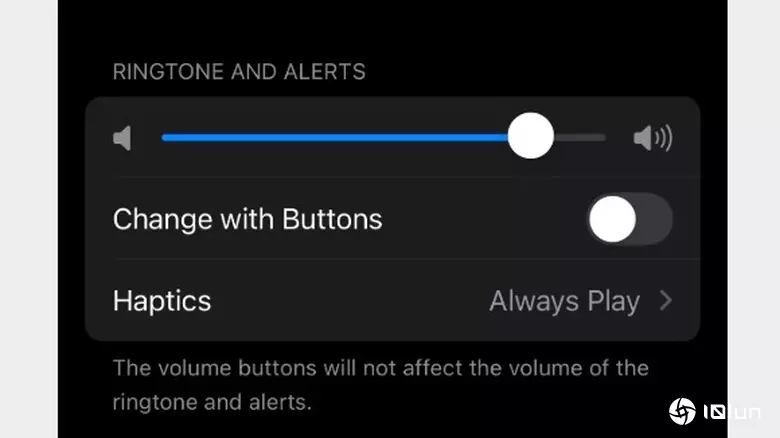
社交媒体、来电、闹钟……几乎所有使用声音的应用都共享同一个音量调节。iPhone只提供统一的音量控制把铃声关掉后,闹钟、来电、键盘点击声以及所有通知都会一起静音。无法单独调高闹钟音量或单独静音来电。
如果想在一定程度上实现区分,可前往「设置」→「声音与触感」,关闭「使用按钮调节」选项,这样音量键只会影响媒体音量,而不会改变铃声和提醒音量。另外,使用「请勿打扰」或「专注模式」可以自行决定哪些通知仍然会响起。
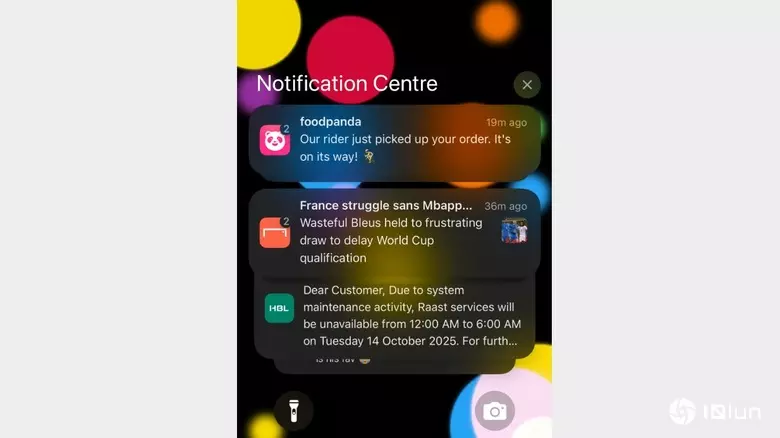
iOS的通知系统也常被用户吐槽。最大的不满是跨设备同步不完整在iPhone上查看并清除的通知,未必会同步到Apple Watch或iPad,导致同一条通知在其他设备上仍然存在。
此外,iOS并没有提供「通知历史」功能。如果点开某条通知后没有进入对应页面,用户只能凭记忆再也找不到这条信息。还有用户抱怨下拉打开「通知中心」的手势比打开「控制中心」更费力,单手操作时尤为困难。
目前这些问题没有直接的关闭或自定义选项,只能期待未来的系统更新带来改进。
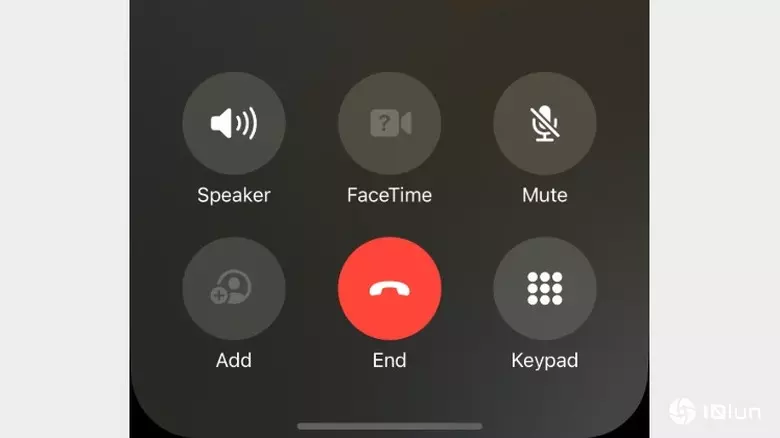
这算是「好用到出问题」的典型案例。iPhone在通话记录中点击号码会直接拨打,根本没有二次确认弹窗。于是常常会出现「手滑」误拨的尴尬场景本来想挂断电话,却不小心点到了通话记录中的某个号码,结果瞬间拨通了老板、前任或外卖小哥。
目前iOS没有提供添加确认步骤的选项,只能提醒用户保持警惕,避免在通话记录中误触。