官方宣布Windows 10已死。虽然它作为操作系统已经跑了十年(2015年发布),表现相当不错,但继续使用已不明智。系统不再接收安全更新会成为黑客的靶子,开发者也会逐步停止对Windows 10版本软件的支持。你只能升级到Windows 11,或者转向Linux。爱它也好,恨它也罢,Windows 11已成为微软的主要焦点,直到传闻中的(希望更好)Windows 12推出。在此期间,你只能尽量把糟糕的局面变得更好。优秀的免费软件绝对能帮上忙。
我们本可以写一本关于Windows 11上值得下载的所有应用的书,但这里我们收敛一下,只列出五款。以下这些选项是新手Windows 11用户熟悉系统工作流和怪癖的绝佳选择——其实对所有Windows 11用户都有帮助。而且最重要的是,它们全部100%免费下载。
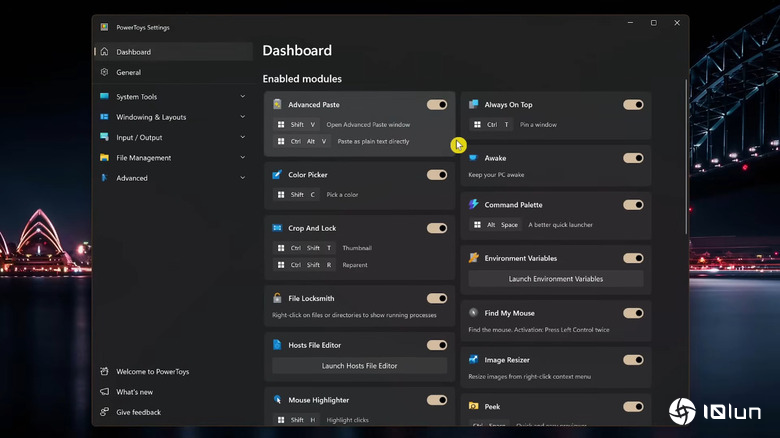
Microsoft PowerToys已经是Windows多年的“秘密武器”,但出于某些原因它并未预装。微软把它描述为“面向高级用户的实用工具”。这在过去或许是对的,但在当前状态下,它已经是每位用户的必备,因为它的许多功能都能提升Windows 11的使用体验。基本上,这是一站式的特性集合,能打开一堆在其他地方找不到的特殊设置。
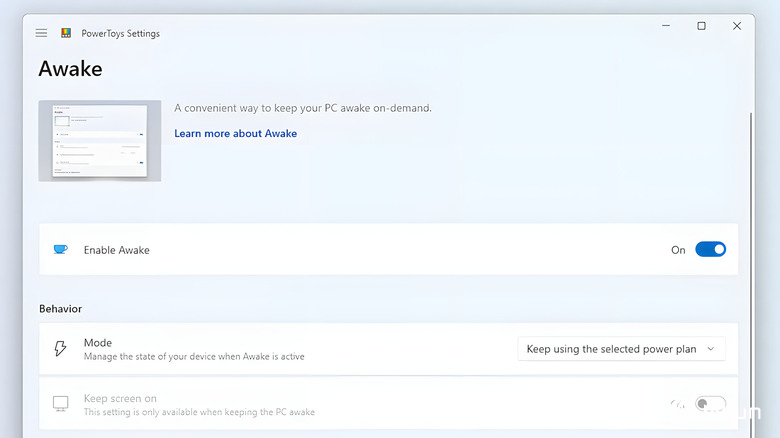
Advanced Paste就是其中的一个例子。启用后,按Win + Shift + Y会弹出复制文本的输出方式设置。例如,你可以去掉所有格式只保留纯文本,或直接复制到 .txt文件。Awake能防止电脑在需要保持活跃时自动进入睡眠;New+ 让你即时创建特定文件模板。功能列表很长,且相当丰富。诚然,PowerToys的很多工具确实面向高级用户,但我认为至少有三分之一的功能对不懂技术的普通用户也非常实用。
其中几项工具把macOS的优秀特性搬到了Windows。Peek通过按Ctrl + 空格键实现macOS Quick Look的预览功能;Run是macOS Spotlight的体面替代品;Text Extractor让你在无法复制的文字(比如YouTube视频中的字幕)上划框,并把文字加入剪贴板,类似macOS的Live Text。使用PowerToys的这段时间里,微软不断添加新功能,建议不时检查更新,看看有什么新玩意儿。但请注意,使用的工具越多,PowerToys消耗的后台资源也会越多。
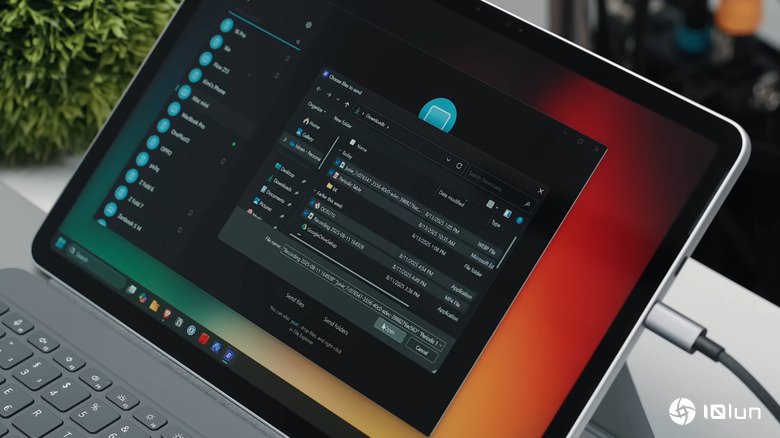
在改善Apple体验的最佳Mac应用中,也有一款可以在Windows上使用Blip。Windows虽然提供了多种PC到PC的文件传输方式,但没有一种像Blip那样既简便、快速、便利(还能跨平台)。该应用让你几乎只点一次就能把任意大小(或任意数量)的文件或文件夹直接从一台设备发送到另一台设备。不同于许多文件传输方式,传输过程中出现的中断不会迫使你重新开始。Blip会智能等待各种问题——连接丢失、磁盘拔出等——得到解决后继续传输,从中断处恢复。
值得注意的是,Blip并不局限于局域网。因此它是向任意地点发送文件的绝佳方式。你也可以在不同设备之间(包括Android、iPhone和macOS)给自己发送文件。Blip自称速度快,我也可以证实,它比AirDrop或Local Send等其他方案更快。尤其是当你在同一账号下的设备之间传输时,无需在接收设备上点击“接受”按钮,即可自动完成。最令人惊讶的是,Blip完全免费且不投放广告。
在下载并使用Blip之前,需要注意的是,Blip使用的加密并不能保证你的文件100%私密。文件在传输过程中采用TLS 1.3加密,这并不像端到端加密那样确保只有你自己能看到。这并不意味着Blip会查看你的文件,只是提醒你在发送敏感信息时要留意。出于同样原因,我们也不建议在Telegram Messenger中传输敏感资料。
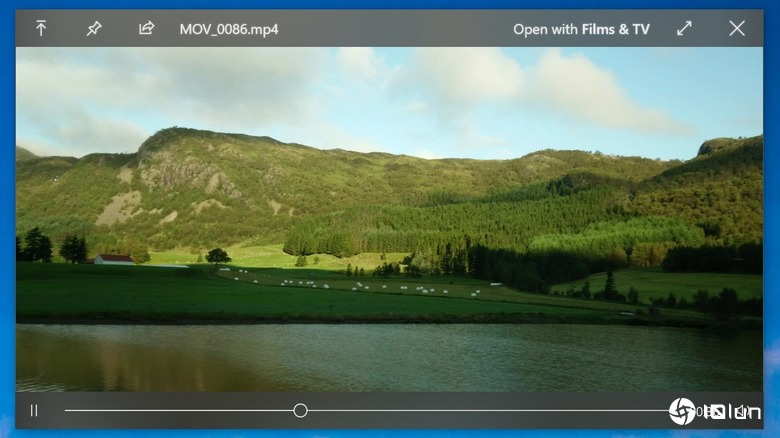
还记得Windows PowerToys中的Peek功能吗?也许你喜欢这个特性,但不想安装一个还带有你根本不会用的其它功能的应用。如果是这样,QuickLook更适合你。正如它官方所说,QuickLook “支持大量文件类型”。在我的实际测试中,我从未遇到无法预览的文件——图片、视频、文档、音乐等都能顺畅预览。该应用极简,只提供固定预览窗口、用默认程序打开、显示文件大小等基础选项。
QuickLook的使用方式更像macOS上的Quick Look,而不是PowerToys中的Peek;直接按空格键(不需额外修饰键)即可打开预览,Esc关闭,方向键可切换下一个文件,鼠标滚轮控制缩放和音量。对习惯macOS的用户来说,这个小功能能带来巨大的便利。可惜Windows 11用户必须额外下载安装第三方软件才能拥有此功能,因为它在处理文件时可以省下大量时间。
这不是微软自家的应用,但源码在GitHub上开源。程序持续收到更新,并为高级用户提供了丰富的可拓展性。QuickLook支持众多插件,以便处理较为冷门的文件类型。你可以从Microsoft Store或GitHub发行页面下载安装。虽然它运行流畅且反应迅速,但同样会在后台占用一定资源,以便随时待命。
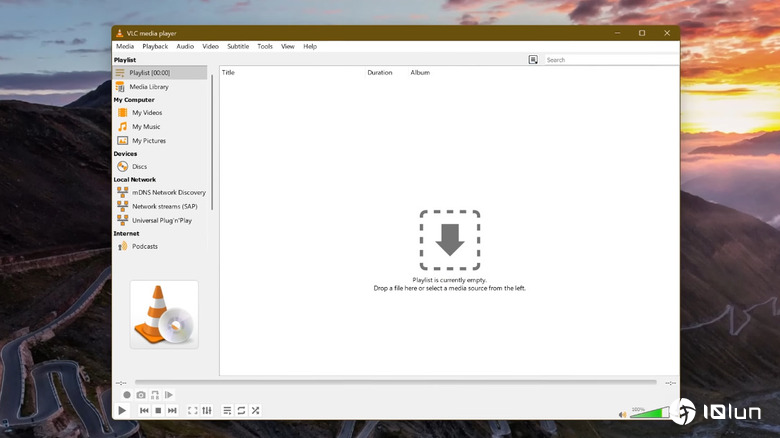
在我看来,微软对其基础工具(比如媒体播放器)的关注远远不够。它缺少很多功能,也没有足够的可定制性或使用乐趣。任何全新装好的Windows 11系统都应该把VLC设为默认媒体播放器。VLC长期以来一直是多媒体领域的王者,且完全免费、开源。它几乎能播放任何你交给它的文件——远超Windows 11自带播放器的能力。包括视频文件、音频文件、在线流媒体、蓝光光盘、老旧DVD等等。
VLC同时拥有业界最好的视频界面之一。它功能丰富,可高度自定义和控制。你可以根据需求把它调得极其简洁,或开启全部高级功能。如果你不喜欢默认外观,还可以使用VLC Skin Editor或下载用户制作的皮肤进行更换。VLC的一些强大功能并不显眼,也不常被宣传,例如它可以直接从YouTube、Instagram等网站下载视频。
在使用体验方面,VLC运行极快且轻量。我承认它的UI看起来有点复古,但这根本不足以成为抱怨的理由。它直观且不干扰观看,是媒体播放器应有的表现。对于观看已下载的电影和剧集而言,VLC可能是最佳选择,因为它对 .mkv文件及其多字幕、多音轨的支持几乎是无缝的。问题不是“为什麼要下载VLC”,而是“怎么可能不下载”。

在Windows上安装和卸载软件向来是件让人头疼的事。虽然Windows 11通过设置直接卸载应用比以前的控制面板更方便,但仍然存在一个问题卸载程序后残留的文件和注册表项。大多数程序会把用户设置、相关文件以及注册表信息散布在系统各处,而不仅仅是其安装目录。这些残留大多无害,却会占用磁盘空间,导致系统杂乱。以后卸载软件时,务必使用Revo Uninstaller。
Revo Uninstaller的卸载过程快速且无痛。卸载完一个程序后,它会扫描系统中残留的注册表项、关联文件夹和文件,让你可以一项一项或批量删除。如果想确保不误删重要,建议使用“安全”模式并逐项检查。此模式相对保守,尽管有一定风险(误删),但我个人从未遇到过问题。若担心风险,可先创建系统还原点,或者改用“适中”模式。
对非高级用户而言,Revo Uninstaller可能显得有些吓人。如果你觉得它过于复杂,可以考虑Geek Uninstaller。它提供相同的核心功能,但界面更简洁、体积更小。两款软件都可以免费使用,当然也有更强大的付费专业版可供选择。